好用的动画 GIF 需要一个清晰的动作,以及自然回到起点的衔接。GPT Image 2.6 可以直接根据文字描述生成短动画。PixTV 当前的 Sunburst 文生图配置提供 GIF 输出、帧数和单帧时长选项,适合制作简短循环动图。
这篇教程以一条发条玩具鱼为例,说明如何限定动作、设置节奏、检查循环接缝,再为实际展示位置准备文件。配套素材还包含分别生成的动作姿态和组帧预览,便于观察相邻画面中哪些变化符合预期,哪些属于不必要的漂移。
先决定第一张动图做什么
选择能自然回到起点的动作,例如尾巴摆动、灯光明暗变化,或小物体轻轻摇晃后归位。人物走过复杂场景时,肢体、背景和重新播放时的接缝都更难控制。
这个案例中,橙色玩具鱼固定在底座上,只有钴蓝色尾巴小幅摆动。黑色眼睛、蓝色侧鳍、薄荷色发条、桌面、机位和光线都应稳定。检查时先看尾巴,再看其他部分是否发生不必要的变化。
生成前先确定使用位置。商品详情上方的短动图和方形社交帖子可能需要不同裁切。为运动部位留出空间,尤其要考虑手机端的自动裁剪,避免把关键信息放在边缘。
准备一份能够检查的任务说明
打开 PixTV 图片画布,选择 GPT Image 2.6 Sunburst 的文生图路线。选择格式前,先写清主体、固定部分、运动部位和归位条件。
| 任务部分 | 玩具鱼示例 | 检查重点 |
|---|---|---|
| 主体 | 一条橙色发条鱼 | 轮廓和零件保持一致 |
| 动作 | 尾巴小幅摆动一次 | 动作看得清楚 |
| 固定场景 | 黄墙与蓝色桌面 | 背景和机位不跳动 |
| 循环衔接 | 尾巴回到中立位置 | 末帧到首帧是否自然 |
第一版保持简单。细密图案、微小文字、变化的反光和多个运动主体,会让节奏问题更难判断。先得到成立的小动作,再逐渐增加复杂度。
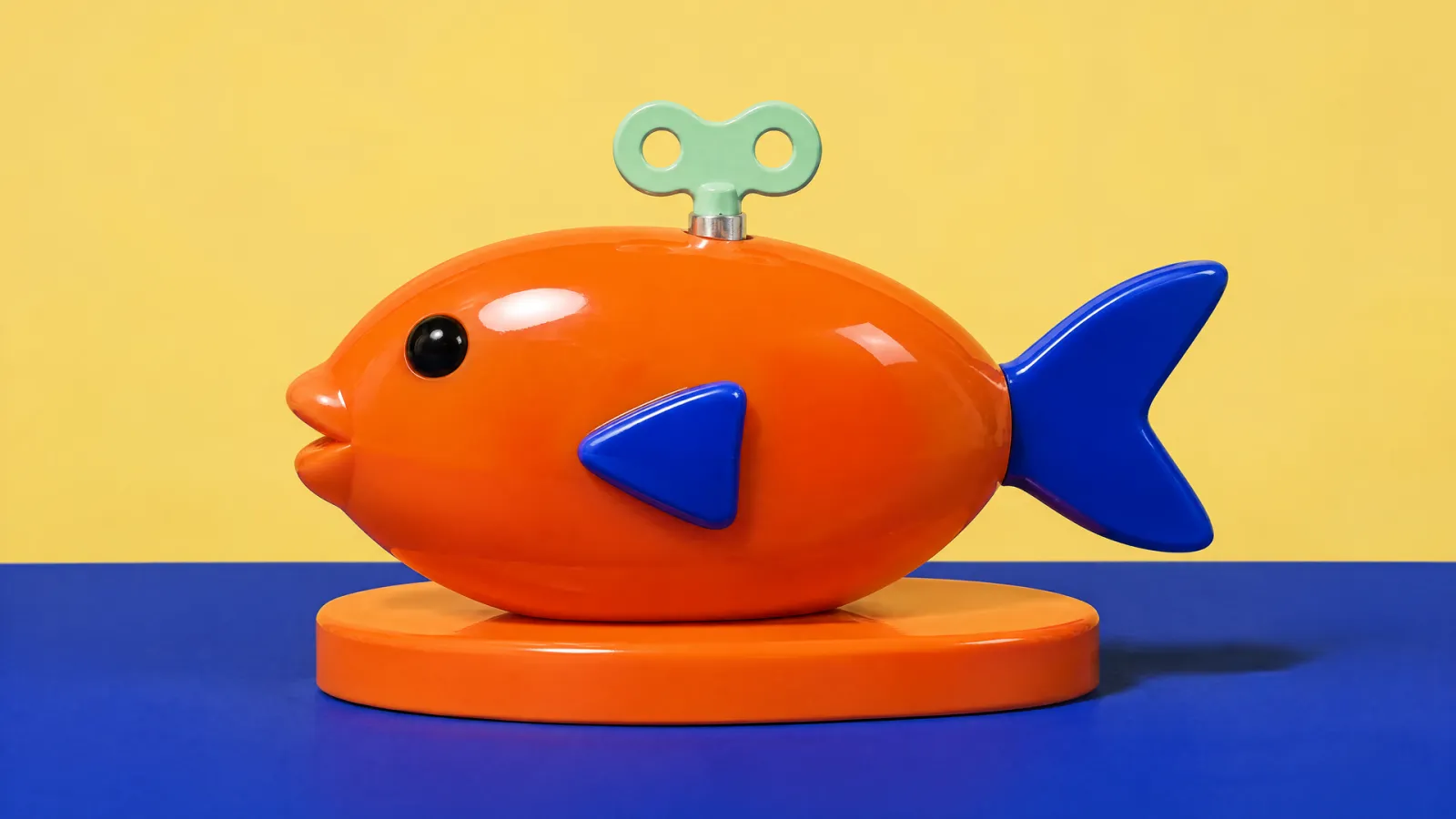
组帧示例的中立参考。检查动作时,同时关注轮廓与固定场景。
路线一 直接描述动作生成 GIF
选择 GIF 输出
在当前 Sunburst 文生图配置中,将输出格式从 PNG 切换为 GIF。可选帧数为 6、9、12、16,单帧时长为 50、100、200、400 毫秒。这些是本教程核实到的 PixTV 配置选项,范围比上游接口的完整参数更窄。
单次循环时长等于帧数乘以单帧时长。9 帧乘以 200 毫秒是 1.8 秒,12 帧乘以 100 毫秒是 1.2 秒。更多帧可以容纳更多动作状态,但不代表循环一定更好。
先选择适中的节奏。太快会看不清动作,太慢会像逐张播放静态图。最终仍要检查下载文件,而不能仅凭设置判断流畅程度。
比较节奏时,固定帧数,只改变单帧时长。用设置为下载文件命名,不要覆盖第一版。并排查看后,选择能看清尾巴动作的节奏。如果两个版本都在同一位置跳动,问题更可能出在动作序列或首尾衔接,而不只是播放速度。先解决接缝,再试另一种时间组合。
描述一个完整动作
一条有光泽的橙色发条玩具鱼放在橙色矮底座上,底座位于钴蓝色桌面,背景是奶油黄色墙面。固定机位。只有钴蓝色分叉尾巴小幅左右摆动一次,然后回到起始位置。橙色身体、黑色眼睛、蓝色侧鳍、薄荷色发条、底座、背景与光线保持稳定。一个连续重复的动作,没有运镜、新增物体、切镜或文字。
这段提示词同时说明了运动部分和固定部分。“让它动起来”把关键决策留给模型,而“小幅摆尾后归位”给动作设置了能与起点衔接的终点。
先生成一个候选,连续播放几轮再改设置。鱼身变形时,简化动作描述;突然归位时,修改回到起点的条件。每次只调整一个变量,才更容易理解变化来自哪里。
检查下载文件
确认下载的是动画 GIF,查看实际尺寸,再用浏览器打开。静态 PNG 预览不能证明动画效果。把原文件、提示词和时间设置放在一起,便于复现。
本次核实的 GIF 分支没有提供与静态图片相同的 4K 分辨率选择器。不能因为封面或源图是 4K,就把动图也称为 4K。展示尺寸以实际下载的动画文件为准。
路线二 先规划并组装动作帧
需要先研究动作时,可以分别生成中立姿态、向前摆尾和向后摆尾。两张修改图都引用同一张中立源图,避免在上一张修改结果上继续叠加修改。
将源图中的发条鱼作为同一个物体。保留鱼身、眼睛、侧鳍、发条、底座、机位和光线。只把钴蓝色尾巴改为小幅向前摆动。鱼身固定,画面裁切不变。
再用同样约束生成向后摆尾的姿态。将结果与源图并排,比较底座边缘、桌面水平线、眼睛位置和鱼身轮廓。动作看起来合理,并不意味着其他区域也完全没变。
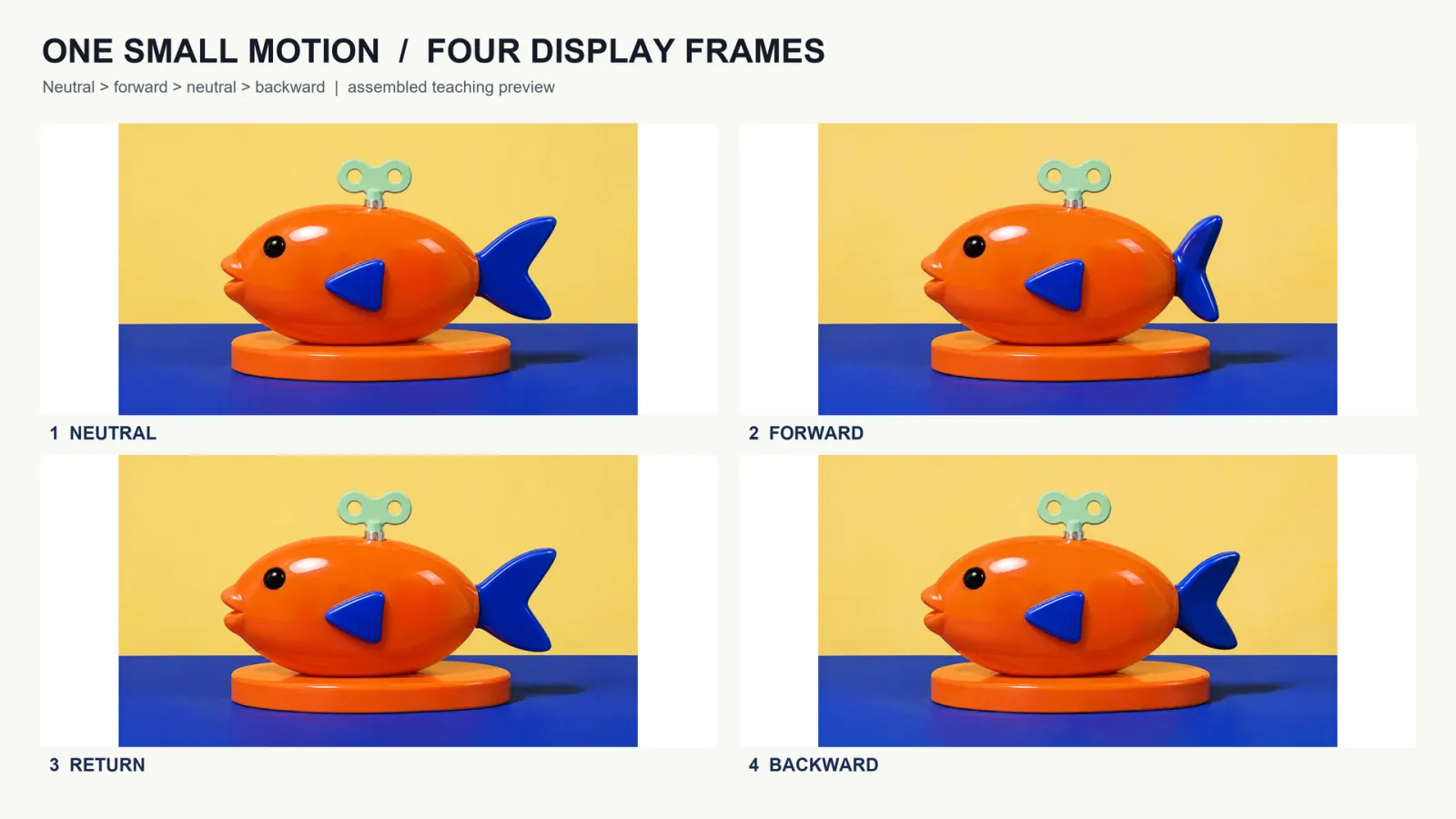
组帧教学预览:4帧,每帧200或400毫秒;不是原生GIF生成结果。
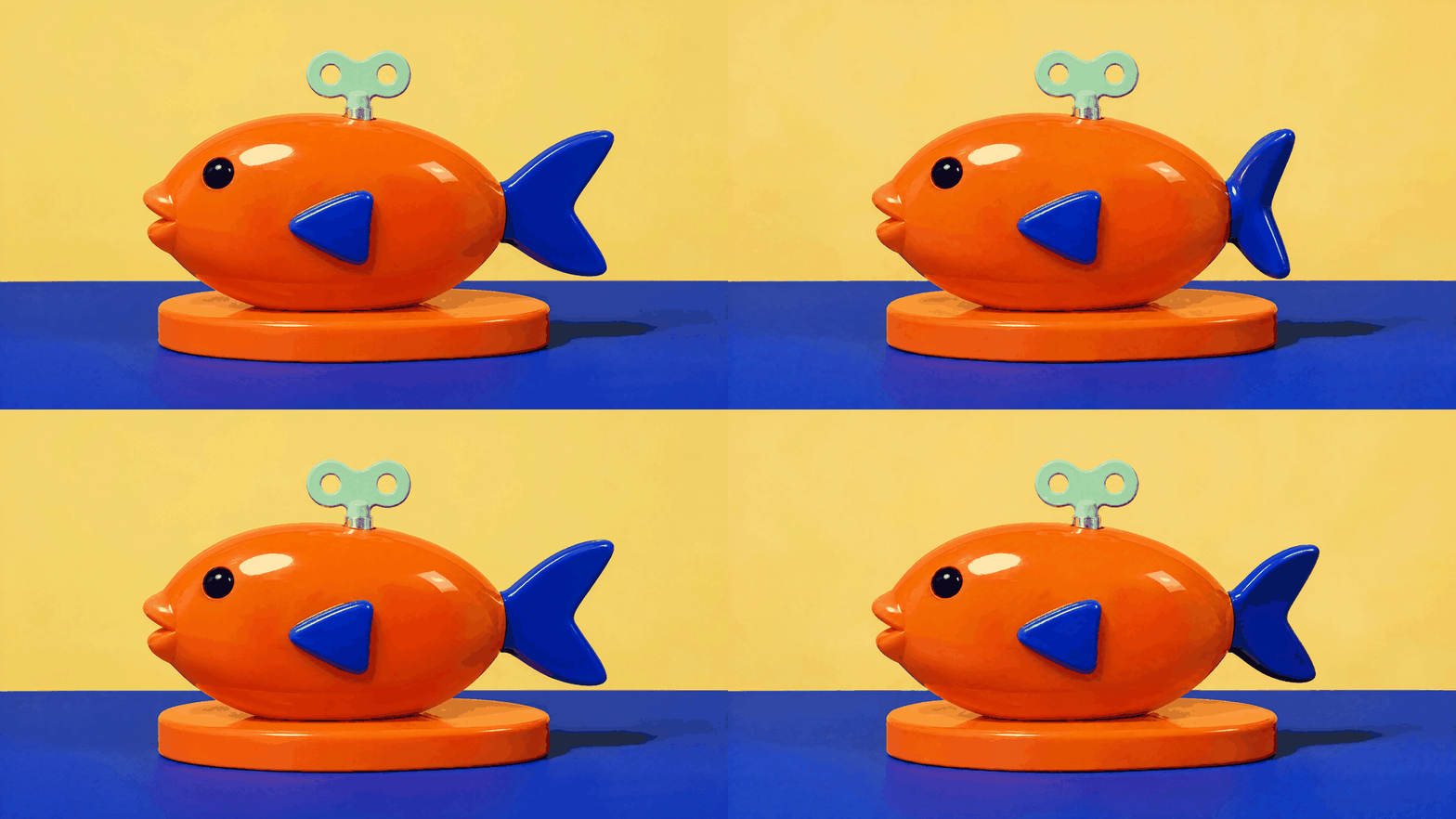
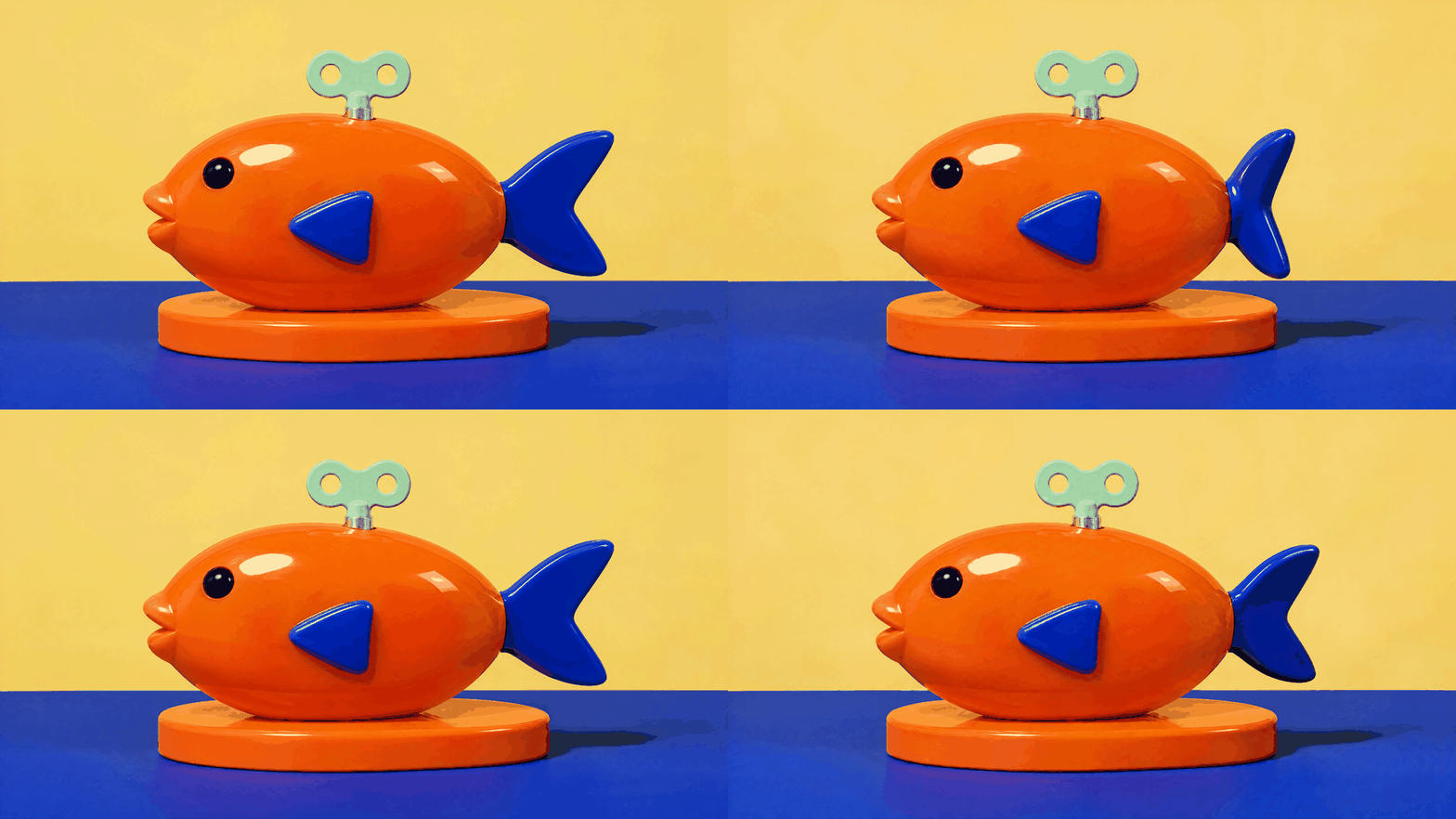
分别生成的中立、向前与向后姿态。编号用于讲解组帧顺序,这是教学图,不是 PixTV 界面截图。
配套动图按“中立、向前、中立、向后”的顺序组装。这些是静态图组帧演示,并非原生 GIF 路线的下载结果。两种播放节奏可用于比较同一组姿态的观感;鱼身和反光的细小变化也是需要检查的对象。
正式素材中,应淘汰不稳定的姿态,或在图片编辑器中仅合成运动区域。局部合成后仍要检查边界与阴影。背景不动,但尾巴周围出现矩形拼接痕迹,同样不能通过。
路线三 动作需要更多空间时改用视频
环绕运镜、连续表情变化或多阶段商品展示,可能超出短 GIF 的合适范围。将确认好的图片放入 PixTV 视频画布,分别描述主体动作与镜头动作。
项目需要时间安排和组合时,可进入 PixTV 片段编辑器。如果交付位置一定要求 GIF,再使用兼容的转换工具,并检查转换文件。视频和 GIF 是不同的交付物,转换可能改变颜色、文件大小与播放效果。
当声音、较长叙事或播放效率更重要时,直接保留视频格式。根据使用位置选格式,不必把所有动作都装进 GIF。
优化体积前先检查循环接缝
暂停在接近末帧的位置,与首帧比较。先看尾巴角度,再看眼睛、底座、水平线和阴影。即使尾巴完成动作,机位偏移也会形成跳动。
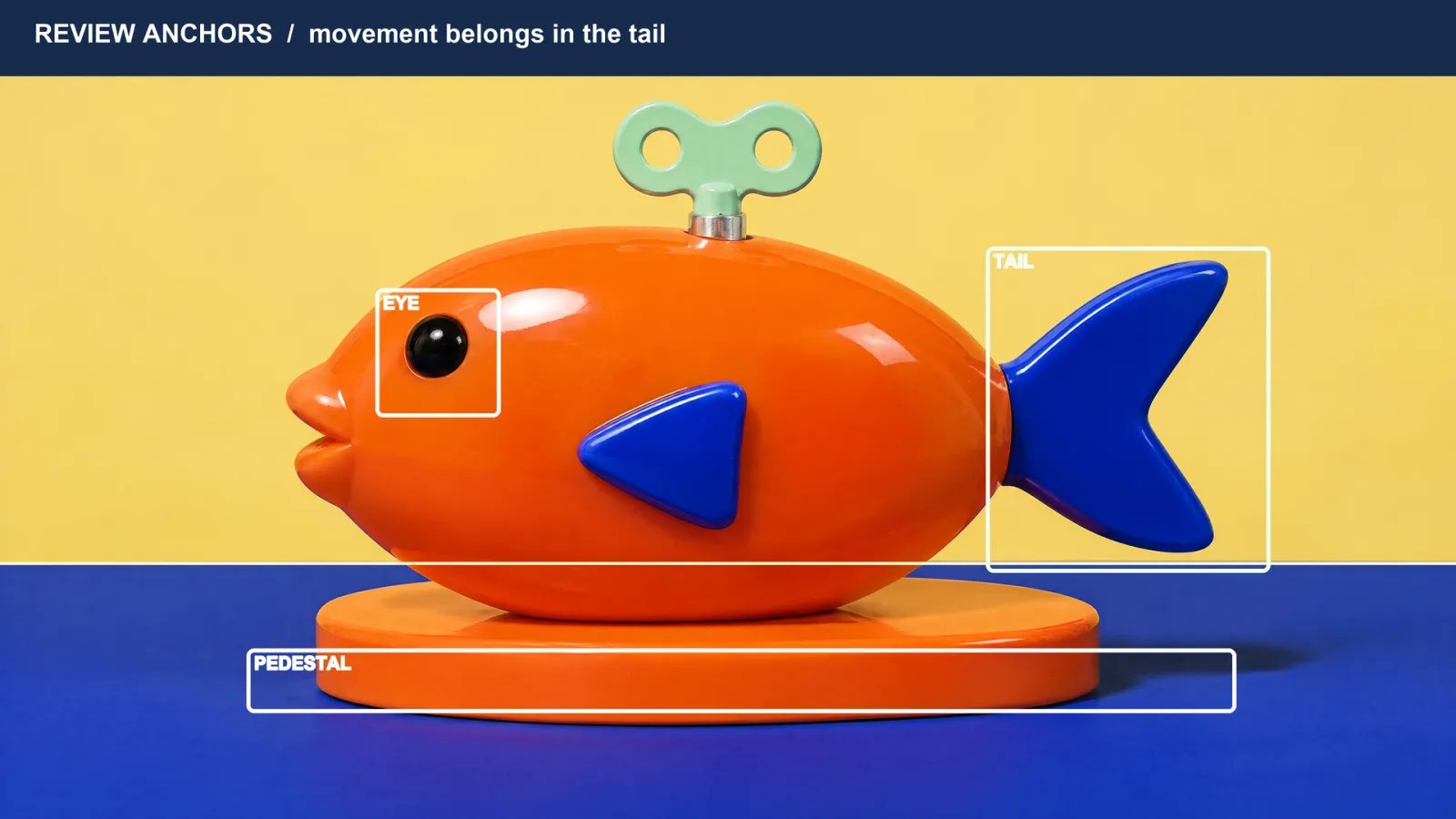
尾巴是预期运动区域。眼睛、底座和水平线是比较参照,并不代表模型会逐像素锁定这些位置。
还要按实际展示大小检查。大图中漂亮的细节,缩到邮件窄栏里可能完全看不清。逐步缩小尺寸或减少颜色,与原文件比较,保留动作和边缘仍清楚的版本。
不要因为文件大,就反复重新生成已经成立的画面。压缩导出和生成修改解决不同问题。先保留确认好的动作,再单独测试交付参数。
按可用候选规划成本
预算包括源图、动作尝试、淘汰候选和最终导出。若稳定场景用了多次尝试,一次成功下载不能代表全部制作成本。批量运行前查看账户当前积分,本教程不假设每张合格 GIF 有固定价格。
提示词、节奏、原始输出、优化文件和审核记录应放在一起。这能帮助下次复用方法,也能避免把好看的预览误当作已确认的正式素材。
先做一个小循环
在 PixTV 图片画布 中,从一个主体、一个动作和固定机位开始。先确认运动,再增加细节,最后决定交付为 GIF、视频,还是更长的剪辑片段。
常见问题
GPT Image 2.6 能直接生成动画 GIF 吗
当前 PixTV Sunburst 文生图配置提供 GIF 输出、帧数和单帧时长。原生生成使用这条路线。本文配套的教学动图另由静态姿态组装,已明确标注制作方式。
上传图片后也能使用同样的 GIF 控件吗
本次核实到的 GIF 选项属于文生图配置,不能推断图像编辑路线也有相同分支。已有图片应查看当前可用界面,或采用视频工作流,再单独转换 GIF。
帧数越多就越流畅吗
不一定。动作间距、主体稳定性、播放速度和循环接缝都重要。增加帧数也可能引入变化。应在实际展示尺寸下比较,而不是只看帧数高低。
如何计算循环时长
帧数乘以单帧毫秒数,再除以 1000。9 帧、每帧 200 毫秒即 1.8 秒。还应查看最终导出文件,因为编码或后续优化可能调整时序。
为什么固定机位时背景仍会变化
提示词说明目标行为,并不锁定每一个背景像素。可以简化场景、减少同时运动的部位,并比较固定参照。要求更严格时,淘汰不稳定结果或采用受控合成。
可以把结果叫作 4K GIF 吗
只有实际动画文件达到对应尺寸才可以。4K 源图不等于 4K 动图,本次核实的 GIF 配置也没有静态图的 4K 选择器。
所有商品动画都适合 GIF 吗
需要紧凑循环图片时适合使用。声音、长动作和多段叙事通常更适合视频。正式导出前,先确认网站或邮件系统支持的格式和体积限制。
确认动图后应保存什么
保留原动画、交付版、提示词、设置和动作验收说明。采用组帧路线时还要保存源姿态,既保留正式文件,也为后续修改留下依据。