
好用的透明商品素材,应该经得住更换背景。除了外轮廓,提手内部、网孔和细小材料之间的空隙也要干净。白底图可能掩盖这些问题,放到深色设计里才会暴露。
先用 GPT Image 2.6 制作结构清楚的源图,再生成并检查 RGBA 透明素材,最后安排版式。本教程使用橙色网袋和银色圆环提手,便于看清“预览漂亮”和“透明素材能用”的区别。
先决定透明素材用在哪里
商品详情、活动横幅和视频叠加素材需要不同裁切。生成前先确定位置,为完整物体留出分离空间,重要边缘不要贴着画布边界。
选择能说明商品结构的视角。这个网袋采用正面偏侧视角,能同时看见网孔、袋体厚度与两个圆环提手。纯正面更容易让网线重叠,极端角度则可能增加提手分离难度。
同时明确前景包含哪些内容。袋体和提手属于前景,桌面及其落地阴影不属于。可以为具体摆放环境单独制作接触阴影,将其留在可复用前景之外,后续更容易调整。
生成边缘清楚的源图
打开 PixTV 图片画布,选择 GPT Image 2.6,让背景与商品有足够区分。需要保留细线材质时,避免背景与线材同色。
一个橙色镂空网眼购物袋,配两个抛光银色圆环提手。空袋直立在浅蓝灰桌面上,正面偏侧视角。保留清晰开放的矩形网孔和合理的金属反光。柔和白色方向光,轻微接触阴影,没有内容物、人物、标志或文字。完整袋体周围留出空间。
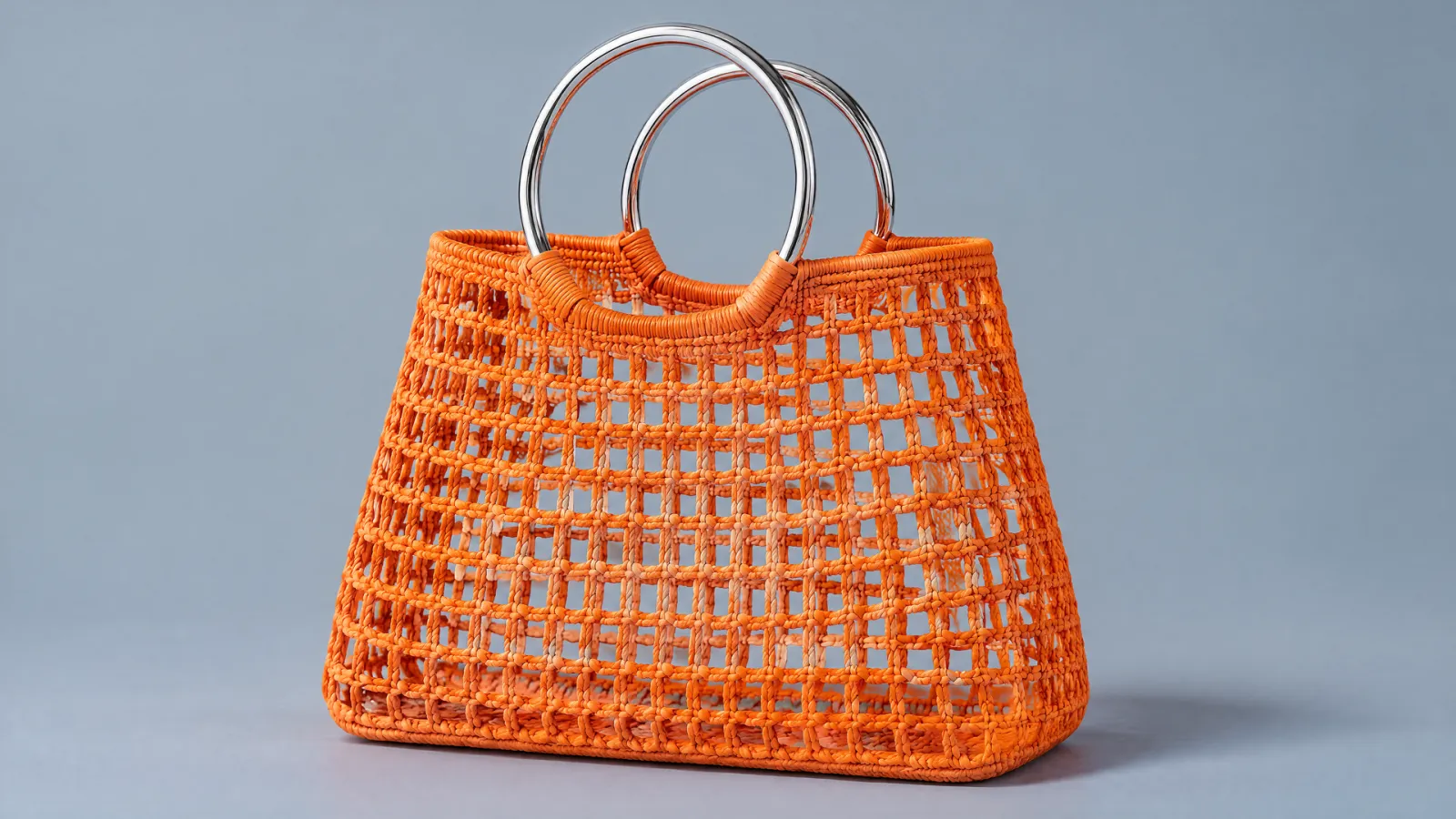
原始照片中,提手内部与网孔之间都能看到背景。
去背景前先检查源图。原图没生成出来的细线,抠图无法补回;提手与袋身连接错误,也不能靠去背景解决。先修结构,再单独保存通过确认的源图。
将背景与主体分离
如果当前图片生成界面提供透明背景设置,应检查下载的 PNG,而不能只相信预览。提示词要求透明,某条工作流仍可能输出平面底色。真正透明需要 alpha 通道内存在透明像素。
生成路线没有产出可用透明图时,可对确认源图执行去背景。配套可复用网袋素材使用 PixTV 去背景工具制作。这一步与 GPT Image 2.6 的源图生成分开,不应称为原生图层输出。
制作记录应保留真实尺寸:源图为 3840 × 2160,去背景输出为 1672 × 941。两者是不同文件,分辨率上限也不同。不能把较小的抠图标为原生 4K,或悄悄放大后用于大幅展示。
用深浅背景检查透明效果
把同一张透明素材分别放在浅底与深底上。测试的是准备使用的文件,不是重新生成两次商品。更换底层背景时,保持商品像素不变。
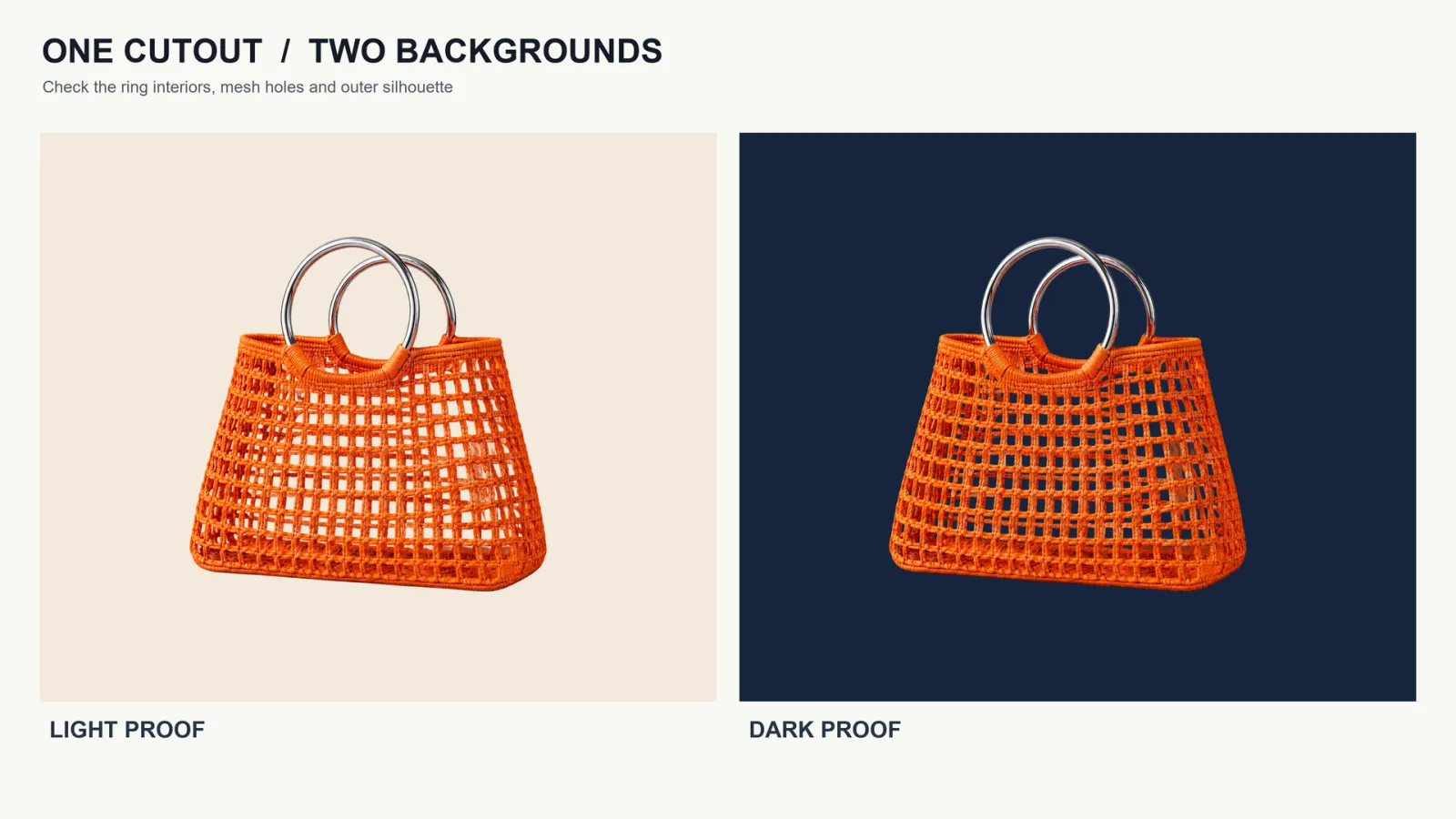
检查开放网孔、银色提手边缘与橙色细线,两张图来自同一份透明素材。
注意金属圆环周围是否出现浅色边。提手内部应真正透明,再沿网孔从袋口检查到袋底。新背景应该能透过空隙;残留蓝灰色区域,说明旧背景未被清理干净。
细边缘可以有部分透明像素,这些中间 alpha 值帮助细线与新背景融合。目标是材料边界自然,而不是把所有边缘强行变成完全不透明的硬轮廓。
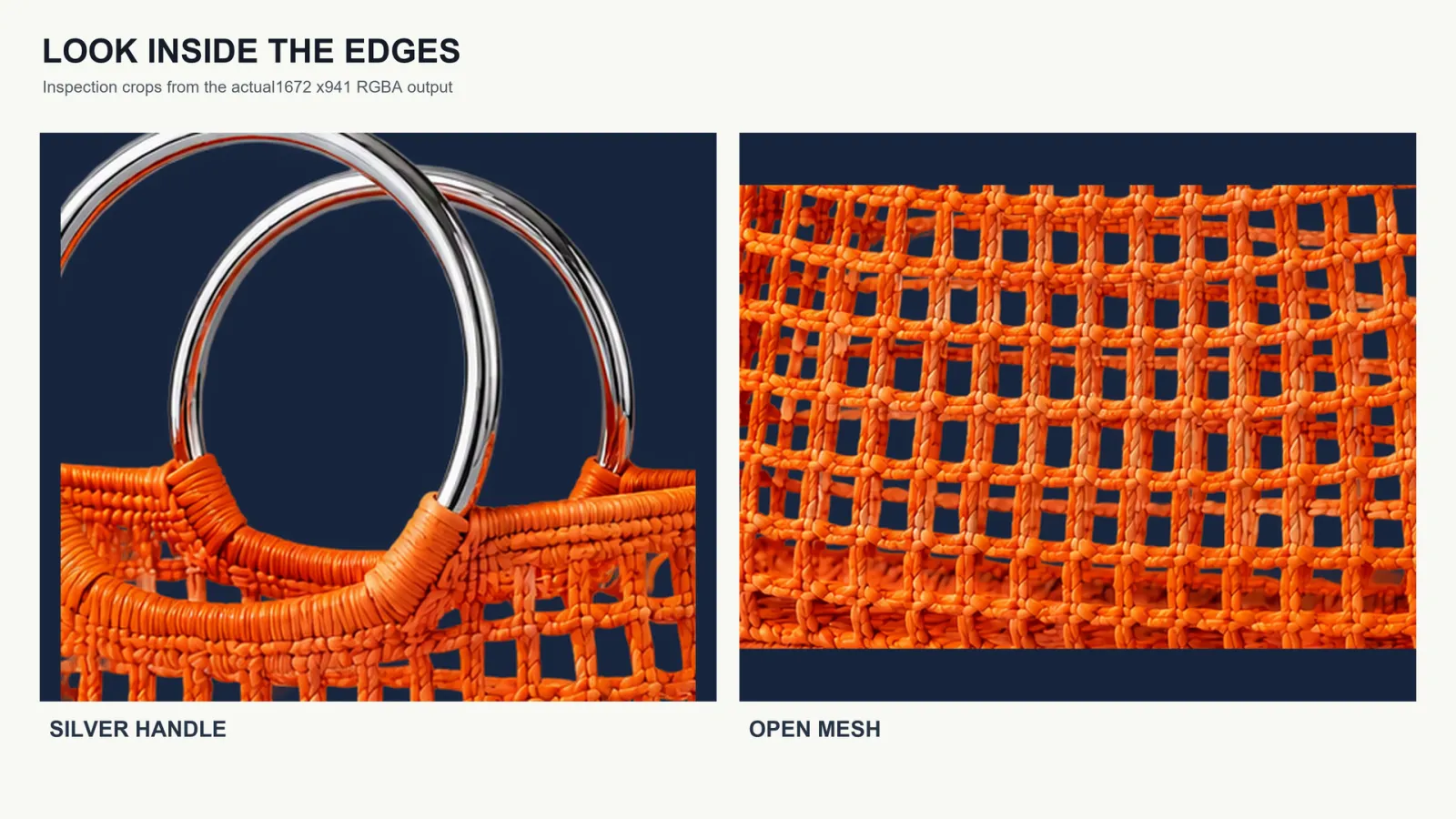
放大图用于观察边缘,不会增加透明素材本身的分辨率。
合成时保留商品本身
选择光线方向、透视与袋体相容的背景。纯色棚景适合第一轮测试,因为不会产生错误的落地关系;真实桌面则需要额外检查接触、比例和阴影。
放好确认的前景后,再调整周围设计。标题、价格、徽章和活动文字使用可编辑设计元素。只想改版式时,让模型重做整张广告,可能顺带改变袋子。
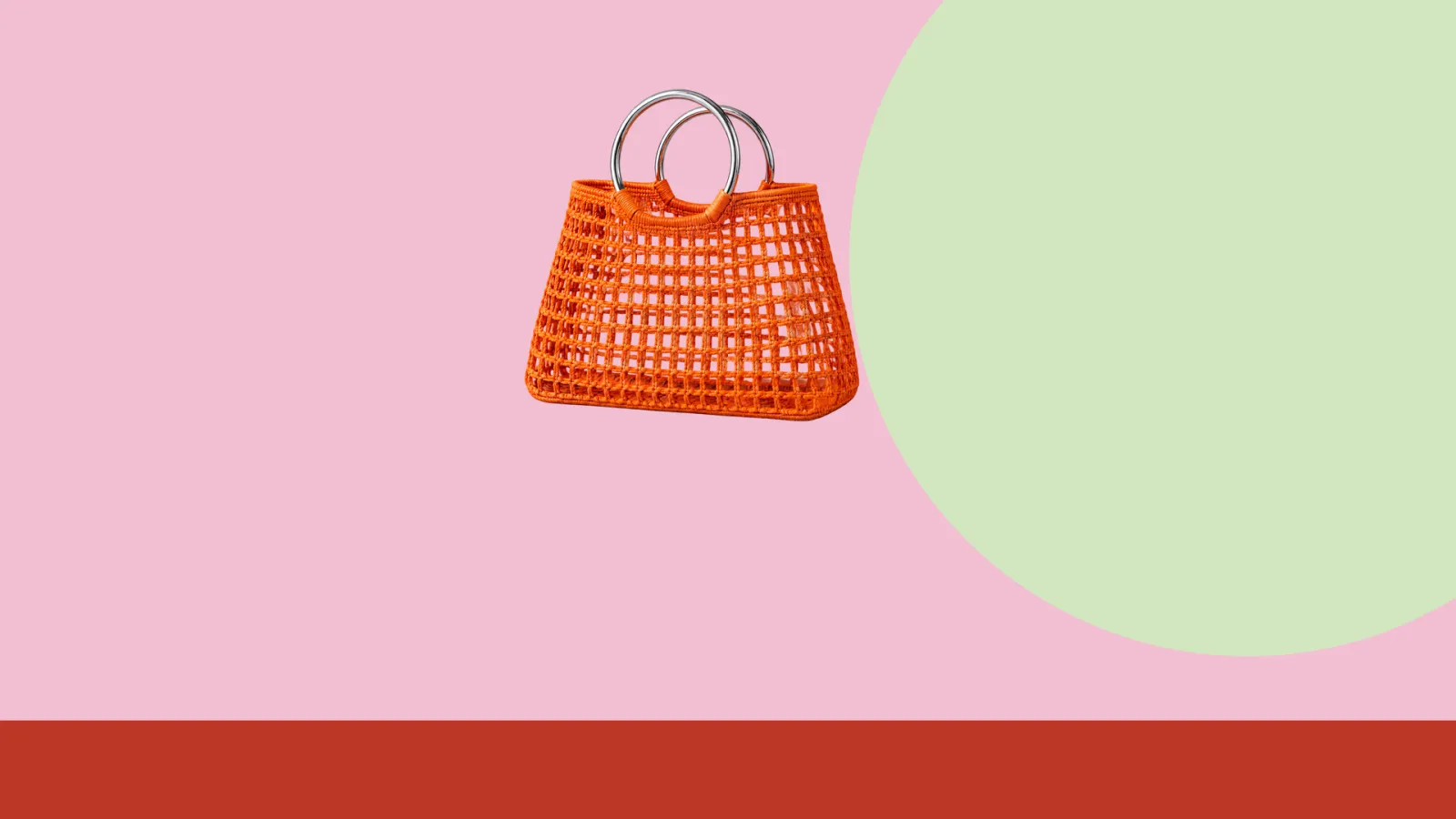
背景更换,前景像素保持不变。最终活动文字可在排版编辑器中独立添加。
需要落地感时,为新表面制作符合主光方向的阴影,并保持独立可调。原桌面的阴影直接带入新环境,可能看起来像一块灰色污渍。
导出一组可复用素材
| 文件 | 用途 | 验收重点 |
|---|---|---|
| 原始源图 | 后续编辑与核对 | 商品结构与材质 |
| RGBA PNG | 可复用前景 | alpha、孔洞与边缘 |
| 深浅背景样张 | 透明检查 | 没有旧背景残留 |
| 最终合成图 | 特定位置交付 | 比例、接触与可读性 |
不要把棋盘格烙进交付像素。棋盘格只是透明预览辅助,画着棋盘格的图片并不透明。用另一款兼容查看器打开导出的 PNG,确认仍可正确叠加。
按任务选择格式。PNG 可保留这个素材需要的 alpha;JPEG 可用于最终不透明版式,但不能保存透明效果。需要同时保留两者时,应清楚标注不同用途。
从确认构图制作动态素材
商品动画可将确认构图放入 PixTV 视频画布,明确描述运动与商品细节。透明 PNG 源图不会自动让生成视频也带透明通道。
多段镜头可在 PixTV 片段编辑器中安排。承诺带 alpha 的视频叠加素材之前,应核实所选工作流的输入和导出能力,并检查最终视频,不能把静态图片的属性直接延伸到动态交付。
批量制作前确认分辨率与成本
保留分辨率最高的合格源图,记录透明素材的实际尺寸。更大的展示位置,应取得合适的高分辨率抠图或调整构图。放大可以改变观感,但不能把原抠图变成原生 4K。
分别预算源图生成、去背景、修正和最终设计。先彻底检查一张透明素材,再扩展活动图组。同一个坏边缘复制到十种背景,仍然会留下十张需要修正的文件。
先做一张真正能复用的透明图
从 PixTV 图片画布制作结构清楚的源图。确认商品、分离背景,在两种底色上通过检查后再制作正式设计。前景的价值,在于换位置时商品细节仍保持稳定。
常见问题
白底 PNG 就是透明图吗
不一定。PNG 是格式,是否透明取决于 alpha 数据。将文件放到深色背景上,观察白色区域是否消失。把棋盘格画进图里,同样不算透明。
这是否证明 PixTV 新增了原生透明能力
不是。本教程用 GPT Image 2.6 制作源图,用独立核实的去背景输出制作前景。实际界面选项与原生输出支持情况,应按所用路线确认。
为什么部分网孔仍被填满
去背景可能漏掉封闭空隙,或混淆重叠的网线。应在对比背景上检查,再修正或更换素材。对于镂空商品,外轮廓漂亮还不够。
最终设计能导出 JPEG 吗
可以,前提是交付需要合并后的不透明构图。后续还要换背景,就另存原始 RGBA PNG。JPEG 无法保留这种修改需要的透明前景。