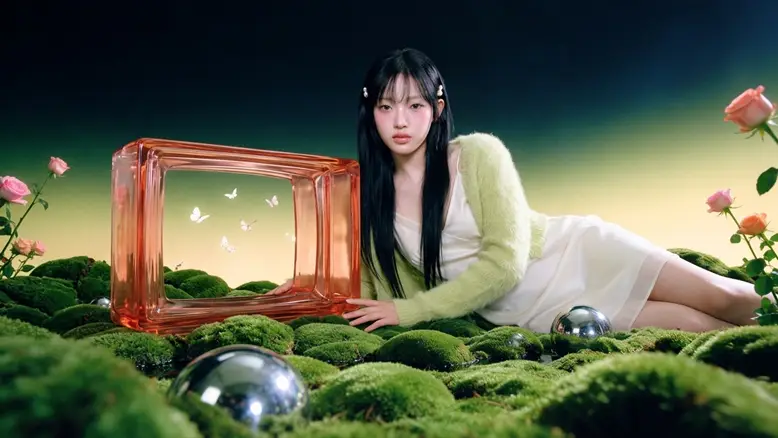
Die meisten Anfänger, die wie man KI-Videos erstellt lernen, beginnen auf dieselbe Weise: Sie tippen einen langen Satz in ein Eingabefeld, klicken zehnmal auf „Generieren“ und hoffen, dass ihnen beim Zufallsgenerator ein brauchbarer Clip herauskommt. Dieser Spielautomaten-Ansatz macht für ein einzelnes fünfsekündiges Experiment Spaß, doch er versagt bereits, sobald zwei aufeinanderfolgende Aufnahmen denselben Protagonisten, dieselbe Stofftextur der Garderobe, dieselbe Lichtstimmung und dieselbe Kameraführung aufweisen sollen.
Die Arbeit innerhalb eines Multi-Modell-KI-Videogenerators wie PixTV kehrt diesen Prozess um und verwandelt ihn von Glücksspiel in Regiearbeit. Anstatt eine einzige Eingabeaufforderung dazu zu zwingen, Besetzung, Setdesign, Kameraführung und Ton gleichzeitig zu erfinden, gestalten Sie diese in vier klaren Schritten auf einer einzigen unendlichen Leinwand. Nachfolgend finden Sie den vollständigen Arbeitsablauf – demonstriert anhand einer poetischen 35-mm-Dämmerungs-Fantasieszene (GLASGARTEN).
Die richtige Einstiegsmethode wählen: Text vs. Bild vs. Referenzvideo
Bevor Sie Credits ausgeben, sollten Sie Ihre Ausgangseingabe darauf abstimmen, wie viel visuelle Kontrolle die Aufnahme erfordert:
Erstellungsroute | Am besten geeignet für | Kontinuitätskontrolle | Empfohlene Startkonfiguration bei PixTV |
|---|---|---|---|
Text-zu-Video | Atmosphärisches B-Roll, abstrakte Visuals, Wetteraufnahmen, schnelle Ideenfindung | Niedrig–Mittel |
|
Bild-zu-Video | Helden-Shots, Markenszenen, architektonische Enthüllungen | Hoch (sperrt Frame 1) | Genehmigter Standbild-Keyframe → |
Erster + letzter Frame / Referenz | Kontrollierte Übergänge, Dialoge mit mehreren Einstellungen, wiederkehrende Besetzung | Höchste (Sperren von Start, Ende oder Besetzung) | 3-Ansicht-Charakterblatt + Szenen-Keyframe → |
Schritt 1: Sperren Sie Ihren Protagonisten zunächst auf einem sauberen 3-Ansicht-Charakterblatt
Wann immer eine Figur in mehr als einer Einstellung erscheint, erstellen Sie ein sauberes, neutrales Studio-Rundumsicht-Blatt, bevor Sie dramatische Umgebungen generieren. Die Trennung von Gesichtsstruktur, Haarsilhouette, Perlenclips und Stoffschichten – wie bei Celestes pistaziengrünem Mohair-Schulterteil über einem elfenbeinfarbenen Seiden-Organza-Miederkleid – verhindert, dass Videomodelle mitten in der Sequenz neue Outfits erfinden (siehe unseren Leitfaden für Charakterreferenzblätter):
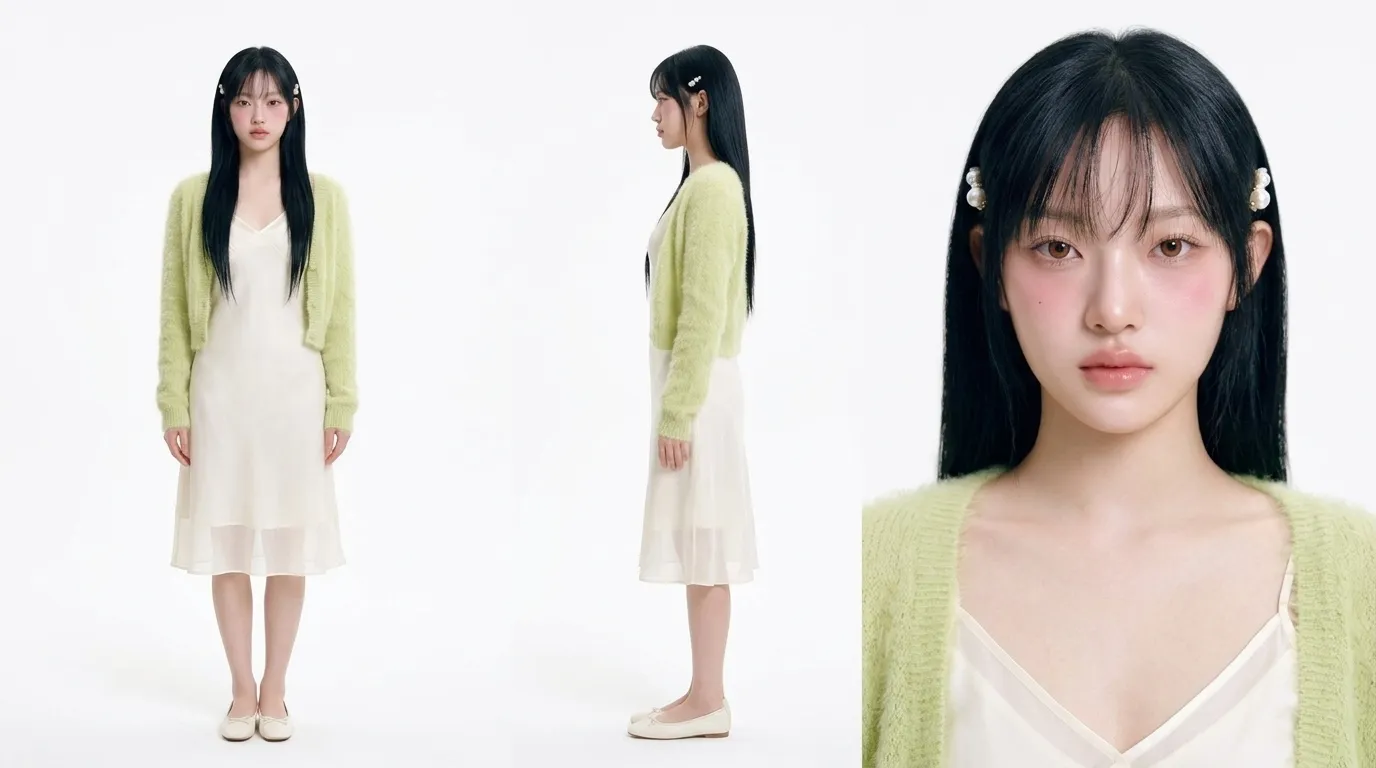
Sauberes weißes Zyklo-3-Ansicht-Fotografie-Charakterreferenzblatt, 16:9 Breitbild. Links: Ganzkörper-Standbild von vorn einer 22-jährigen ostasiatischen Frau mit seidig glattem schwarzem Haar, luftiger Ponyfrisur, zwei weißen Perlenhaarklammern, pistaziengrünem flauschigem Mohair-Schulterteil über einem elfenbeinfarbenen Seiden-Organza-Knielangkleid und elfenbeinfarbenen Ballettschuhen. Mitte: 90-Grad-Seitenprofilansicht. Rechts: Brusthoch-Nahaufnahme unter weichem Studiolicht.
Schritt 2: Inszenieren Sie Licht und Weltphysik auf einem Standbild-Keyframe, bevor das Video aufgenommen wird
Gutes KI-Video beginnt mit glaubwürdigen Lichtquellen, nicht mit Kameratricks. Geben Sie Ihre genehmigte Charakterreferenz in einen Bildknoten ein, um die genaue Komposition, Farbtemperatur und Kontaktbeleuchtung zu inszenieren – testen Sie Ihr visuelles Framing für wenige Cent, bevor Sie Videoguthaben ausgeben:
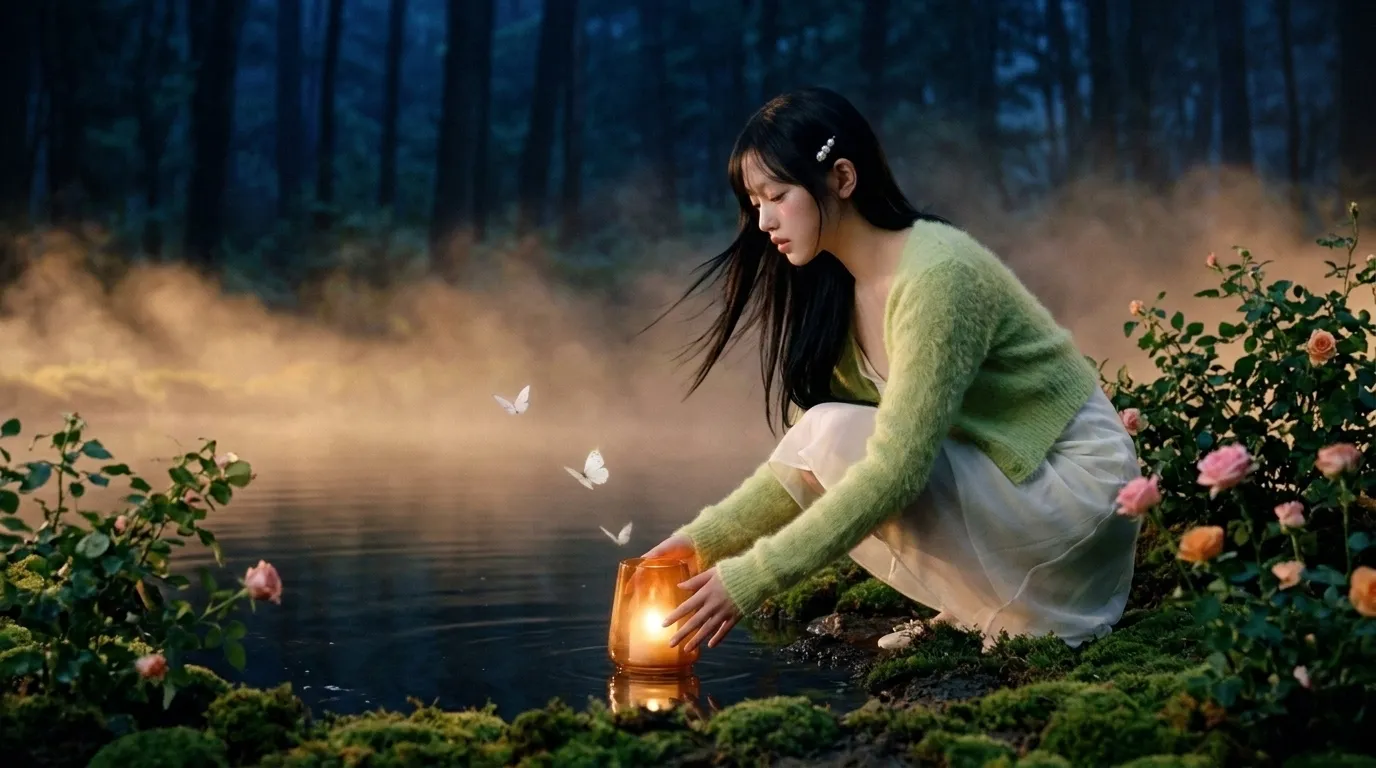
Festverankertes Kino-Filmstill auf 35 mm, 16:9-Breitbild. In der Dämmerung neben einem nebligen Waldspiegelteich, umrandet von samtgrünem Moos und wilden Rötelrosen, kniet dieselbe Frau wie auf dem Charakterbogen anmutig am Wassertrand im Dreiviertelprofil und setzt sanft eine warm leuchtende, durchscheinende Korallen- Bernstein-Glaslaterne auf das dunkle Spiegelwasser, während zarte weiße Schmetterlinge empor in den goldenen Nebel flattern. Kodak Vision3 500T-Filmkorn.
Schritt 3: Schreiben Sie physische Kamerarouten, keine vagen Adjektive
Wenn Sie Ihren genehmigten Szenen-Keyframe in Seedance 2.5 oder Kling 4.0 bei 720p (dem optimalen Bereich für schnelle, krediteffiziente Iterationen vor dem endgültigen Export) einbinden, streichen Sie statische Beschreibungen, die bereits im Bild sichtbar sind. Definieren Sie ausschließlich nur Kamerabewegung, Mikroaktion des Motivs und Umgebungseffekte (für einen erweiterten Kamera-Wortschatz siehe unseren AI-Kamerabewegungs-Prompt-Leitfaden sowie wie man AI-Video-Prompts schreibt):
Langsame, kontrollierte 35-mm-Dolly-In-Bewegung über den spiegelglatten Teich. Sie löst sanft ihre Fingerspitzen von der leuchtenden bernsteinfarbenen Glaslaterne, während konzentrische Wellen sich über das dunkle Wasser ausbreiten, goldener Nebel von links nach rechts zieht und weiße Schmetterlinge sanft über ihre Schulter emporsteigen. Stabile Kamera, fixierte Gesichtszüge und Mohair-Textur.
Schritt 4: Synchronisierte Audio-Ebenen hinzufügen und Schnitte zusammenstellen
Stille Clips wirken stets unvollständig. Aktivieren Sie die native Audiogenerierung auf unterstützten Modellen wie Seedance 2.5 und Veo 3.1 – erfassen Sie sanfte Wasserwellen, abendliche Waldatmosphäre und leichte Brise – und schneiden Sie anschließend Ihre akzeptierten 4–8s Aufnahmen auf der Timeline, um eine stimmige kurze Szene innerhalb von PixTVs Text-, Bild- und Video-Referenz-Arbeitsbereich zu erstellen.
Häufig gestellte Fragen
Was ist der einfachste Weg für Anfänger, realistische KI-Videos zu erstellen?
Beginnen Sie mit Bild-zu-Video statt reinem Text-zu-Video und iterieren Sie bei 720p zuerst. Die Freigabe eines sauberen Ausgangsfotos eliminiert 80 % der Fehler in Anatomie, Kostüm und Beleuchtung, bevor die Bewegung beginnt, und hält gleichzeitig den Creditsverbrauch niedrig.
Wie lang sollte jede generierte KI-Videosequenz sein?
Streben Sie bei der Erstellung narrativer Szenen oder Werbespots 4 bis 8 Sekunden pro Einstellung an und schneiden Sie anschließend mehrere Kamerawinkel zusammen – ganz wie beim Live-Action-Schnitt –, anstatt eine einzige statische Einstellung über ganze eine Minute laufen zu lassen.