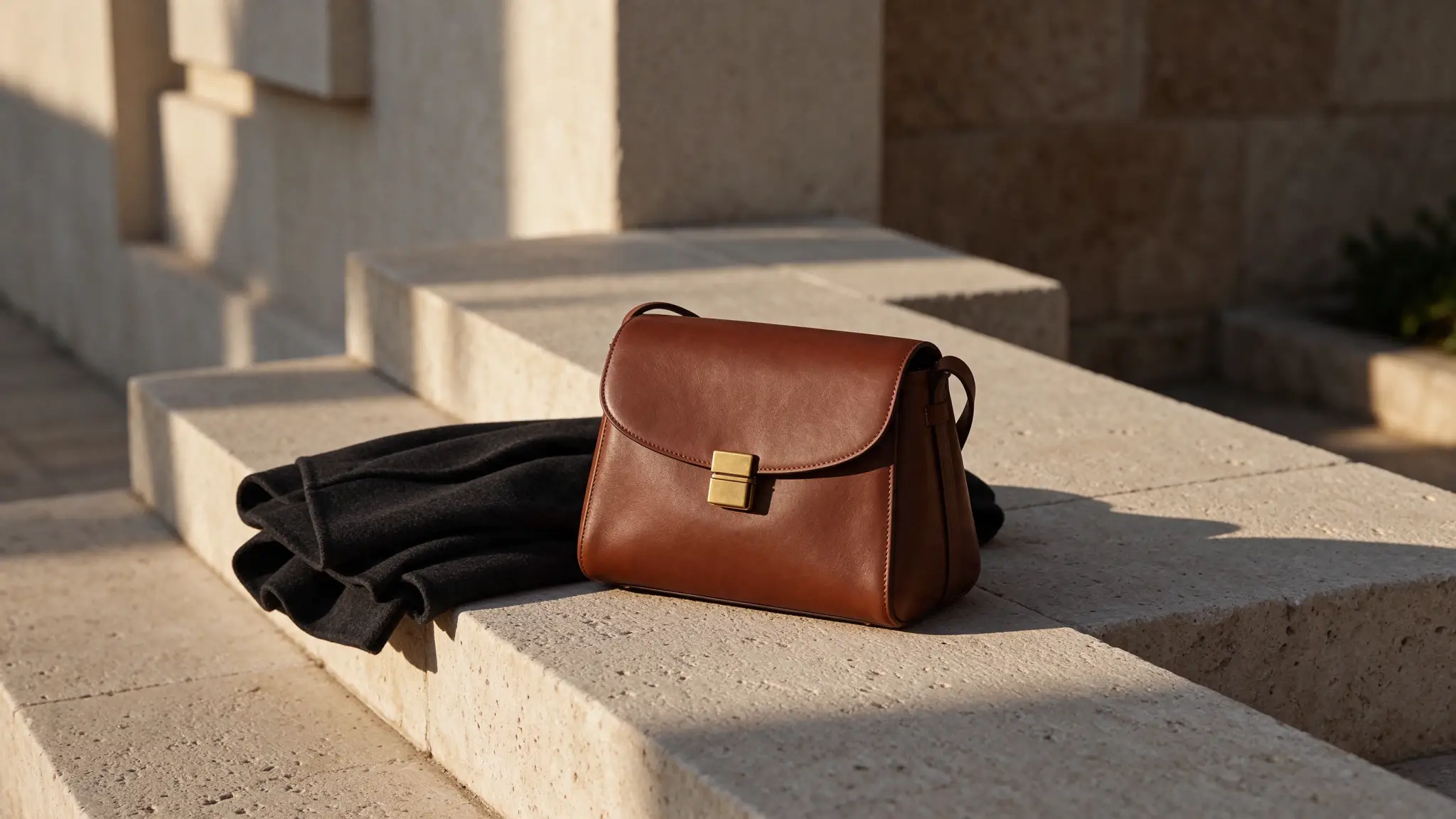
Jeder, der KI-Bildgeneratoren für Kundenprojekte eingesetzt hat, kennt das Phänomen des „Vierteilungsverfalls“. In der ersten Runde sieht das Bild noch scharf und klar aus. In der zweiten Runde wird die Jacke sauber ausgetauscht. Doch bereits in der vierten oder fünften Runde wirkt das Gesicht des Modells leicht wächsern, die Schatten im Hintergrund werden unscharf und die Nähte am Produkt beginnen sich zu verschieben.
ByteDance hat Seedream 5.5 speziell entwickelt, um nicht bearbeitete Pixel über Dutzende – und in kontrollierten Workflows sogar bis zu 100 – aufeinanderfolgende Bearbeitungsschritte hinweg stabil zu halten. Dennoch funktioniert diese Pixel-Sperre nur, wenn Ihre Eingaben berücksichtigen, wie das Modell gesperrte Ankerpunkte von editierbaren Bereichen unterscheidet. Nachfolgend finden Sie ein präzises 12‑Schritte‑Kommerz‑Revisionsprotokoll, das innerhalb der PixTV‑Bildfläche ausgeführt wurde und zeigt, wie ein einzelnes Modefoto durch eine vollständige Runde künstlerischer Anweisungen für insgesamt 38 Credits geführt wird.
Warum sich sequenzielle Bearbeitungen verschieben (und was die Sperre bricht)
Selbst bei einem driftresistenten Modell wie Seedream 5.5 entscheidet die Formulierung einer Änderung darüber, ob unberührte Bereiche eingefroren bleiben oder komplett neu gerendert werden:
Art der Bearbeitungsanweisung | Auswirkung auf unbearbeitete Bereiche | Sicherer Weg zur Eingabe |
|---|---|---|
Austausch von Hintergrundmaterial oder Wetter | Hohe Stabilität — Silhouette und Haut des Motivs bleiben gesperrt | Benennen Sie den gesperrten Ankerpunkt explizit zuerst ("Das Modell und die Ledertasche unverändert lassen...") |
Ändern der Kleidungsfarbe oder des Materials | Hohe Stabilität — Gesichtszüge und Pose bleiben unverändert | Zielen Sie pro Durchgang auf ein einzelnes Kleidungsstück ab, statt sofort das gesamte Outfit neu zu gestalten |
Hinzufügen eines Poster-Titels oder einer Eckmarke | Sehr hohe Stabilität — das zugrunde liegende Foto bleibt scharf | Geben Sie eine vorhandene Negativraumzone an, anstatt komplexe Texturen zu überlagern |
Änderung des Kameraobjektivs / -winkels mitten in der Kette | Löst die Pixel-Sperre — erzwingt eine vollständige Neuberechnung der 3D-Geometrie | Legen Sie den Kamerawinkel in Umdrehung 1–2 fest, bevor Sie Requisiten, Beschriftungen oder Texte feinabstimmen |
Globale Beleuchtungsänderung (Mittagssonne → Neon-Nacht) | Teilweise Neubeleuchtung — verändert zwangsläufig die Oberflächenreflexionen | Führen Sie größere Änderungen des Tageszeit-Effekts frühzeitig durch (Umdrehung 2–3) und sperren Sie anschließend die Details |
Ein echtes 12-Umdrehungen-Überarbeitungsprotokoll auf PixTV (insgesamt 38 Credits)
Da Seedream 5.5 auf PixTV 3 Credits kostet bei 1K und 5 Credits bei 1.5K oder 2K (mit 2K als maximaler Auflösung), ist es die wirtschaftlichste Studio-Gewohnheit, jede Zwischenüberarbeitung bei 1K auszuführen und 2K für den endgültigen Master-Export aufzusparen.
Hier ist die genaue Schritt-für-Schritt-Reihenfolge für eine Werbekampagne für eine sattelbraune Leder-Umhängetasche:
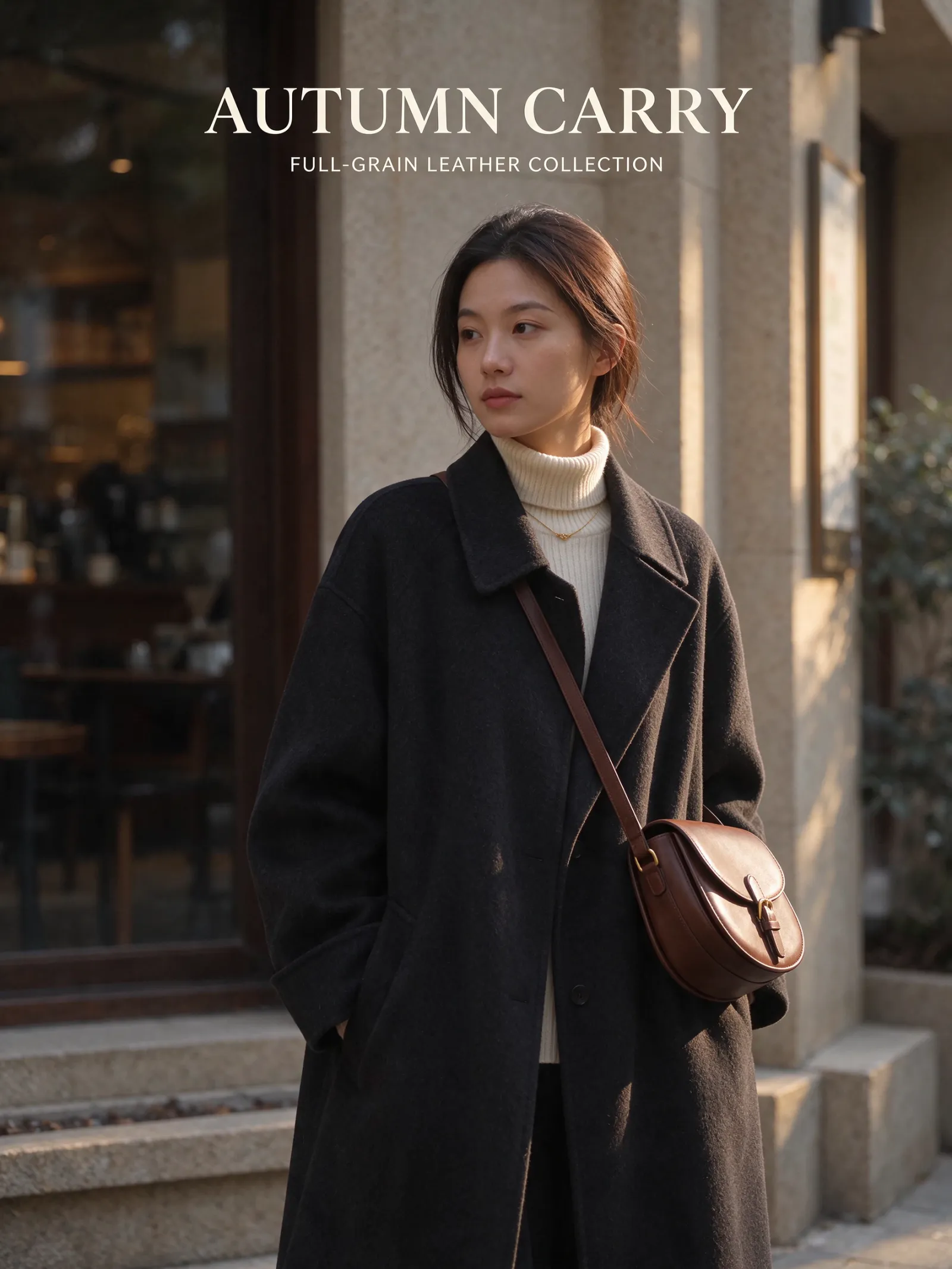
Phase A: Grundkomposition & Umgebung (1K · 3 Credits/Runde)
Runde 1 — Grundgenerierung (3 Credits):
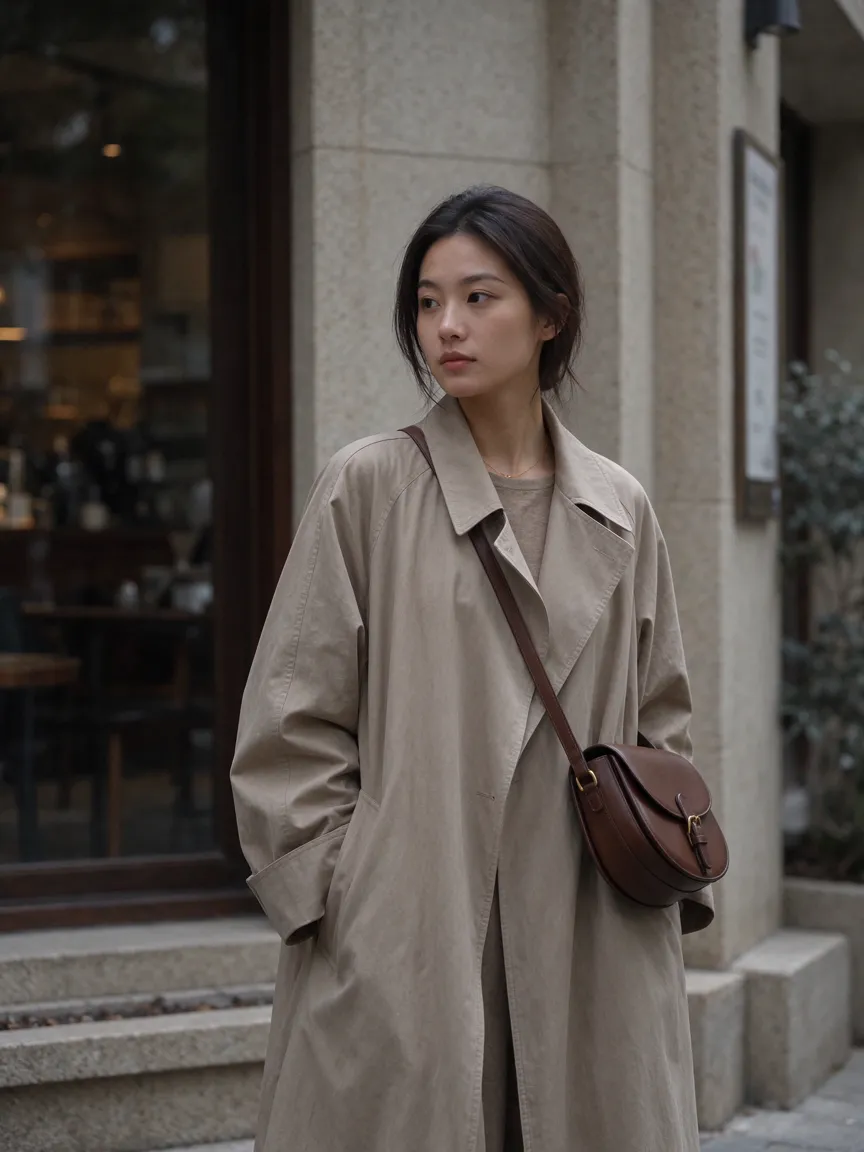
Redaktionelle Straßenstil-Mittelaufnahme einer ostasiatischen Frau Ende 20, die einen übergroßen Trenchcoat in Hafermilchfarbe trägt und eine strukturierte, sattelbraune Crossbody-Tasche aus glattem Leder mit einem rechteckigen Verschluss aus gebürstetem Messing bei sich hat. Steht vor der Kalksteinfassade eines Cafés, bewölkt-dimmes Tageslicht, sauberer Kopfraum oben für Magazintexte, natürliche Hauttextur.
Runde 2 — Längenanpassung des Taschengurts (3 Credits):
Gesicht der Frau, Trenchcoat, Taschenkörper und Café-Hintergrund unverändert lassen. Den Leder-Crossbody-Gurt leicht verkürzen, damit die sattelbraune Tasche höher an ihrer Taille sitzt.
Runde 3 — Hintergrund-Ablenkungs-Bereinigung (3 Credits):
Frau und sattelbraune Ledertasche vollständig unverändert lassen. Das geparkte Fahrrad hinter ihrer linken Schulter entfernen und die saubere Kalksteinwandtextur fortsetzen.
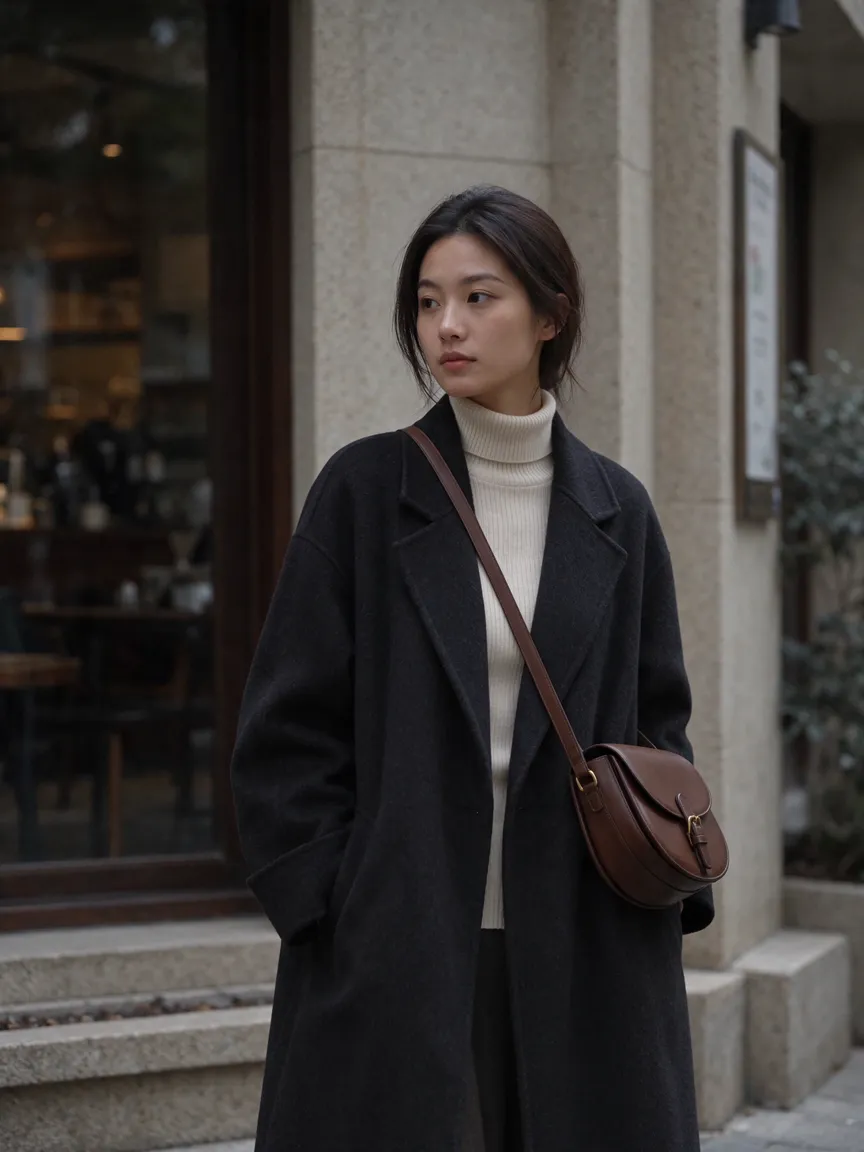
Runde 4 — Garderoben-Kontrast-Anpassung (3 Credits):
Gesicht, Haare, Leder-Crossbody-Tasche und Kalksteinhintergrund unverändert lassen. Den Hafermilch-Trenchcoat durch einen tiefen Holzkohle-Wollmantel ersetzen, damit die sattelbraune Tasche deutlich hervorsticht.
Phase B: Beleuchtung, Requisiten & Feindetails (1K · 3 Credits/Runde)
Runde 5 — Innere Oberteil-Anpassung (3 Credits):
Gesicht, Holzkohlemantel, Ledertasche und Hintergrund unverändert lassen. Ihren inneren Kragen von schlichtem Weiß zu einem feinen cremefarbenen Ripp-Rollkragen ändern.
Dreh 6 — Richtungsabhängiges Goldstunden-Randlicht (3 Credits):
Bewahren Sie ihre Gesichtsidentität, Kleidung und die Geometrie der Tasche bei. Fügen Sie warmes Spätnachmittagssonnenschein hinzu, der von rechts einfällt und einen weichen Schatten über die Kalksteinwand wirft.
Dreh 7 — Hinzufügen eines Handaccessoires (3 Credits):
Behalten Sie alles unverändert bei, fügen Sie jedoch ein dünnes minimalistisches goldfarbenes Manschettenarmband am rechten Handgelenk hinzu, das nahe am Taschengurt ruht.
Dreh 8 — Spekularer Reinigungseffekt für den Messingschließe (3 Credits):
Halten Sie das gesamte Bild unverändert, reduzieren Sie jedoch den hellen Glanz auf dem rechteckigen Messing-Taschenschloss, damit die gebürstete Metallstruktur deutlich sichtbar bleibt.
Phase C: Kampagnentypografie & Master-Export
Dreh 9 — Platzierung des Haupttitels (
1K, 3 Credits):
Lassen Sie Motiv, Tasche und Beleuchtung unberührt. Fügen Sie im oberen Bereich des Kalksteins eine saubere, zentrierte Überschrift in Elfenbein-Serifenschrift mit dem Text „AUTUMN CARRY“ hinzu.
Dreh 10 — Hinzufügen des Untertextes (
1K, 3 Credits):
Behalten Sie das gesamte Foto und den Haupttitel „AUTUMN CARRY“ unverändert bei. Fügen Sie direkt unterhalb des Titels einen kleineren, gestreckten Sans-Serif-Text mit dem Hinweis „FULL-GRAIN LEATHER COLLECTION“ hinzu.
Dreh 11 — Kerning- und Größenkorrektur (
1K, 3 Credits):
Lassen Sie das Foto unverändert. Reduzieren Sie die Größe des Untertextes „FULL-GRAIN LEATHER COLLECTION“ um 20 Prozent, um mehr Luft zum Atmen zu schaffen.
Runde 12 — Finale
2KMaster-Ausgabe (2K, 5 Credits):
Führen Sie die gesperrte Komposition erneut aus/exportieren Sie sie in der Auflösung von 2K (5 Credits)—überspringen Sie dabei 1.5K, da sowohl 1.5K als auch 2K auf PixTV jeweils 5 Credits kosten.
Gesamtausgaben der Kampagne: 11 turns × 3 credits (1K) + 1 final export × 5 credits (2K) = 38 Credits für ein künstlerisch gestaltetes Poster, das sofort für Werbeausgaben bereit ist, oder KI-Modevideoanimation.
3 Regeln für das Schreiben von Delta-Prompts ohne Drift
Beginnen Sie jede Runde mit Ihrer „Freeze-Liste“. Beginnen Sie mit „Das Gesicht der Frau, den Kohlepelz und die Ledertasche unverändert lassen...“ gibt dem Modell explizite Erlaubnis, Bereiche nicht zu „verbessern“, die der Kunde bereits freigegeben hat.
Erstellen Sie Verzweigungen direkt auf der Leinwand, anstatt zu überschreiben. Auf der unendlichen Leinwand von PixTV: Wenn Runde 6 bereits hervorragend aussieht, Sie jedoch zwei verschiedene Mantelfarben testen möchten, verzweigen Sie zwei parallele Knoten von Runde 6 ab, statt fehlgeschlagene Mantelversuche in Runde 7, 8 und 9 anzuhäufen. Sollte eine Variante ins Stocken geraten, kehren Sie sofort zum sauberen Knoten von Runde 6 zurück.
Wissen Sie, wann Sie zur Masken-Inpainting-Funktion oder
4Kwechseln sollten. Wenn Sie nur ein winziges, verirrtes Haar entfernen möchten, ohne eine Textanweisung zu formulieren, ist die Masken-Inpainting-Funktion von GPT Image 2.6 speziell für die Pinselauswahl konzipiert. Und falls Ihr endgültiges Poster für Großformatdrucke jenseits von2Kbestimmt ist, vergleichen Sie Ihre Optionen in unserem Seedream 5.5 vs. Nano Banana Pro vs. GPT Image 2.6 Vergleich.
Häufig gestellte Fragen
Warum werden meine KI-Bilder nach 4 oder 5 Bearbeitungsschritten bei anderen Modellen unscharf?
Die meisten Diffusionseditoren re-encode und reduzieren bei jeder Iteration das gesamte Bild, wodurch sich winzige Resampling-Fehler in Gesichtern, Stoffmustern und Texten ansammeln. Seedream 5.5 isoliert unveränderte Bereiche, sodass unbearbeitete Pixel über aufeinanderfolgende Iterationen hinweg nicht wiederholt verschlechtert werden.
Sollte ich in Seedream 5.5 Multi-Turn-Edits bei 1K oder 2K durchführen?
Führen Sie Ihre Zwischenrevisionen bei 1K (3 Credits) aus, um schnell zu iterieren und pro Iteration 40 % zu sparen, und exportieren Sie anschließend Ihr genehmigtes Endlayout bei 2K (5 Credits). Vermeiden Sie es, für die endgültige Auslieferung bei 1.5K anzuhalten, da 2K auf PixTV dieselben 5 Credits kostet.
Kann ich ein Seedream-5.5-Bild aus der 12. Iteration direkt in ein KI-Video übernehmen?
Ja. Sobald Ihr Master-Frame von 2K genehmigt ist, verbinden Sie ihn direkt mit Seedance 2.5 oder Kling 4.0 im PixTV-Videobereich, um natürliche Bewegungen des Fells und Kamera-Push-Ins zu animieren, ohne die Hardware-Details der Tasche zu verlieren.