La plupart des débutants qui apprennent à utiliser comment créer des vidéos IA commencent de la même manière : en saisissant une longue phrase dans la zone de prompt, en cliquant sur « générer » dix fois et en espérant que le hasard leur offre un clip exploitable. Cette approche semblable à une machine à sous est amusante pour une seule expérience de cinq secondes, mais elle échoue dès que vous souhaitez que deux plans consécutifs partagent le même protagoniste, la même texture de costume, la même ambiance lumineuse et la même discipline de caméra.
Travailler au sein d’un générateur de vidéos IA multi-modèles comme PixTV inverse ce processus, passant du jeu de hasard à la réalisation. Au lieu de contraindre un seul prompt à inventer à la fois le casting, le décor, la photographie et le son, vous orchestrez chaque élément en quatre étapes claires sur une toile infinie. Vous trouverez ci-dessous le flux de travail complet — illustré par une séquence poétique de fantasy crépusculaire en 35 mm (JARDIN DE VERRE).
Choisir la bonne voie d’entrée : texte vs. image vs. référence vidéo
Avant d’engager des crédits, adaptez votre entrée initiale au niveau de contrôle visuel requis par le plan :
Voie de création | À utiliser surtout pour | Contrôle de la continuité | Configuration de départ recommandée sur PixTV |
|---|---|---|---|
Texte vers vidéo | B-roll atmosphérique, visuels abstraits, plans météo, idéation rapide | Faible–moyen |
|
Image vers vidéo | Plans de personnages principaux, scènes brandées, révélations architecturales | Élevé (verrouille l’image 1) | Approuvé, toujours image clé → |
Première + Dernière Image / Référence | Transitions contrôlées, dialogues multi-prises, casting récurrent | Le plus élevé (verrous début, fin ou casting) | Fiche personnage en 3 vues + image clé de scène → |
Étape 1 : Verrouillez votre protagoniste sur une fiche personnage propre en 3 vues
Chaque fois qu’un personnage apparaît dans plus d’une prise, établissez une fiche de rotation neutre et épurée en studio avant de créer des environnements dramatiques. Séparer la structure faciale, la silhouette des cheveux, les barrettes nacrées et les couches de tissu — comme le châle en mohair pistache de Celeste porté par-dessus une robe nuisette en soie-organza ivoire — empêche les modèles vidéo d’inventer de nouvelles tenues au milieu d’une séquence (voir notre guide de la fiche de référence personnages):
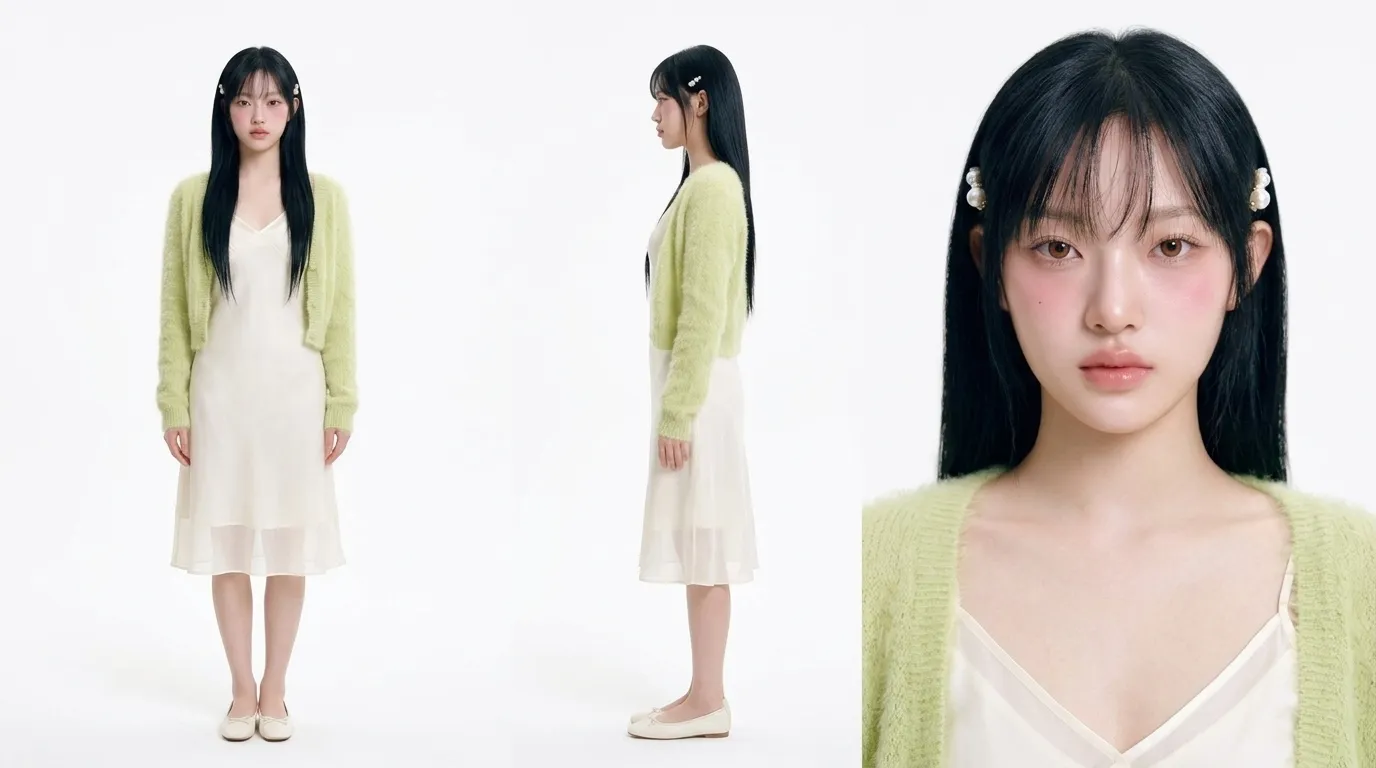
Fiche de référence photographique en 3 vues sur cyclorama blanc pur, format 16:9. Gauche : vue frontale debout en pied d’une jeune femme est-asiatique de 22 ans aux cheveux noirs soyeux et raides, frange légère, deux barrettes nacrées blanches, châle en mohair duveteux vert pistache par-dessus une robe nuisette en soie-organza ivoire longueur genou, et ballerines ivoire. Centre : vue de profil latérale à 90 degrés. Droite : portrait en gros plan depuis la poitrine sous une lumière douce de studio.
Étape 2 : Éclairage scénique et physique du monde sur une image clé fixe avant de lancer la vidéo
Une excellente vidéo générée par IA commence par des sources lumineuses crédibles, pas par des astuces caméra. Introduisez votre fiche de référence approuvée dans un nœud image pour mettre en scène la composition exacte, la température de couleur et l’éclairage de contact — testez votre cadrage visuel pour quelques centimes avant d’engager des crédits vidéo :
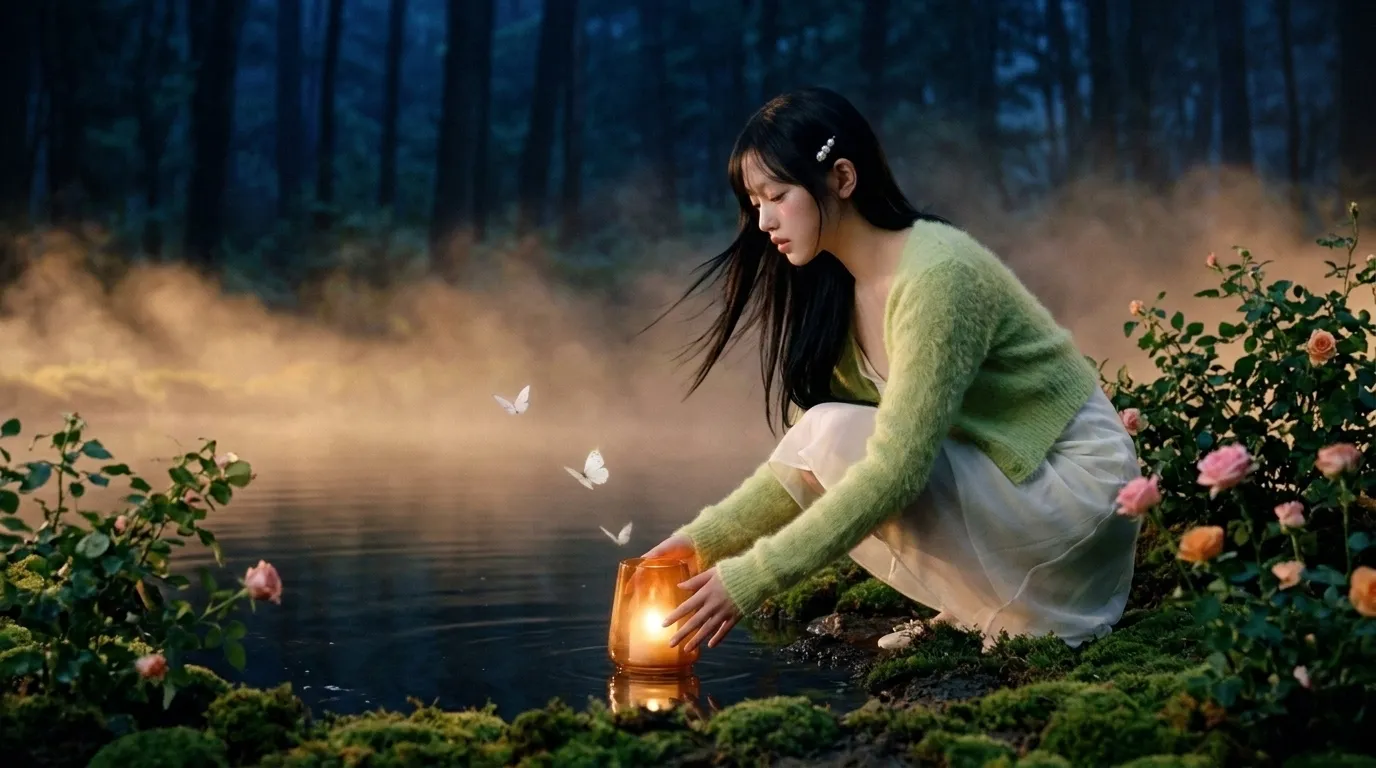
Image fixe tirée d’un film cinématographique 35 mm, format large 16:9. Au crépuscule, près d’un étang-miroir brumeux au cœur d’une forêt bordée de mousse verte veloutée et de roses sauvages aux teintes rosées, la même femme que sur la fiche personnage s’agenouille gracieusement au bord de l’eau, de profil trois-quarts, déposant doucement une lanterne translucide en verre corail-ambre à lueur chaude sur les eaux sombres comme un miroir, tandis que de délicates papillons blancs s’envolent vers la brume dorée. Grain de pellicule Kodak Vision3 500T.
Étape 3 : Écrivez des itinéraires de caméra physiques, pas des adjectifs vagues
Lorsque vous reliez votre cadre clé de scène approuvé à Seedance 2.5 ou Kling 4.0 à 720p (le point idéal pour des itérations rapides et économiques avant l’export final), supprimez les descriptions statiques déjà visibles dans le cadre. Indiquez uniquement la trajectoire de la caméra , les micro-actions du sujet et la physique environnementale (pour un vocabulaire de caméra plus approfondi, consultez notre guide des invites pour les mouvements de caméra IA et comment rédiger des invites vidéo IA) :
Dolly-in lent et maîtrisé en 35 mm au-dessus de l’étang-miroir immobile. Elle retire doucement ses doigts de la lanterne en verre ambré lumineuse tandis que des ondulations concentriques se propagent sur les eaux sombres, une brume dorée dérive de gauche à droite et des papillons blancs s’élèvent doucement au-dessus de son épaule. Caméra stable, traits du visage figés et texture mohair.
Étape 4 : Superposez l’audio synchronisé et assemblez les plans
Les clips muets semblent toujours inachevés. Activez la génération audio native sur les modèles pris en charge tels que Seedance 2.5 et Veo 3.1—capturant les douces ondulations de l’eau, l’ambiance forestière du soir et la brise légère—puis coupez vos plans acceptés 4–8s sur la timeline pour construire une courte scène cohérente au sein de l’espace de travail PixTV pour texte, images et références vidéo.
Questions fréquentes
Quelle est la façon la plus simple pour les débutants de créer des vidéos IA réalistes ?
Commencez par Image à vidéo plutôt que du simple Texte à vidéo, et itérez à 720p en premier. Approuver une photographie de départ propre élimine 80 % des erreurs d’anatomie, de garde-robe et d’éclairage avant le début du mouvement, tout en maintenant une consommation de crédits faible.
Quelle doit être la durée de chaque séquence vidéo générée par IA ?
Visez 4 à 8 secondes par plan lors de la construction de scènes narratives ou de publicités, puis montez plusieurs angles ensemble — comme dans le montage en prise de vue réelle — plutôt que de forcer un seul angle statique à durer une minute entière.