ほとんどの初心者が AI動画の作り方 を学ぶ際、最初は同じ方法で始めます。プロンプト欄に長い文を入力し、生成ボタンを十回クリックして、運が良ければ使えるクリップが得られることを祈るのです。このスロットマシンのようなアプローチは、5秒程度の単発実験なら楽しいかもしれませんが、連続する二つのショットで同じ主人公、衣装の質感、照明の雰囲気、カメラワークを共有させたいと願った瞬間に、すぐに破綻してしまいます。
PixTVのようなマルチモデル AI動画生成ツール を使いこなすには、そのプロセスをギャンブルから演出へと逆転させる必要があります。一つのプロンプトでキャスティング、セットデザイン、撮影、音響を一度に生み出そうとするのではなく、無限のキャンバス上で四つの明確なステップに分けて段階的に組み立てていくのです。以下に、詩的な35mmフィルム風の黄昏幻想シーン(GLASS GARDEN)を例にした完全なワークフローを示します。
適切な開始ルートの選択:テキスト・画像・映像参照の比較
クレジットを消費する前に、そのショットにどれほどの視覚的コントロールが必要かに応じて、最初の入力を選びましょう:
作成ルート | 主な用途 | 連続性の管理 | PixTVでの推奨初期設定 |
|---|---|---|---|
テキスト→動画 | 雰囲気のあるB-roll、抽象的なビジュアル、天候表現、素早いアイデア出し | 低~中程度 |
|
画像→動画 | ヒーローキャラクターのショット、ブランド向けシーン、建築物の公開シーン | 高品質(フレーム1固定) | 承認済みのキーフレーム → |
最初と最後のフレーム/リファレンス | 制御されたトランジション、マルチショットのセリフ、繰り返し登場するキャスト | 最高(開始・終了・キャストをロック) | 3面図キャラクターシート+シーンキーフレーム → |
ステップ1:まずクリーンな3面図キャラクターシートで主人公を固定する
キャラクターが複数のショットに登場する場合は、ドラマチックな環境を作成する前に、クリーンなニュートラルスタジオ用ターンアラウンドシートを作成しましょう。顔の構造、髪のシルエット、パールクリップ、生地のレイヤー(例えば、アイボリーのシルクオーガンザスリップドレスの上に羽根のようなピスタチオグリーンのモヘアショールを重ねたセレステのスタイル)を分離することで、ビデオモデルがシークエンス途中で新しい衣装を勝手に作り出すのを防ぎます(当社のキャラクターリファレンスシートガイドをご参照ください):
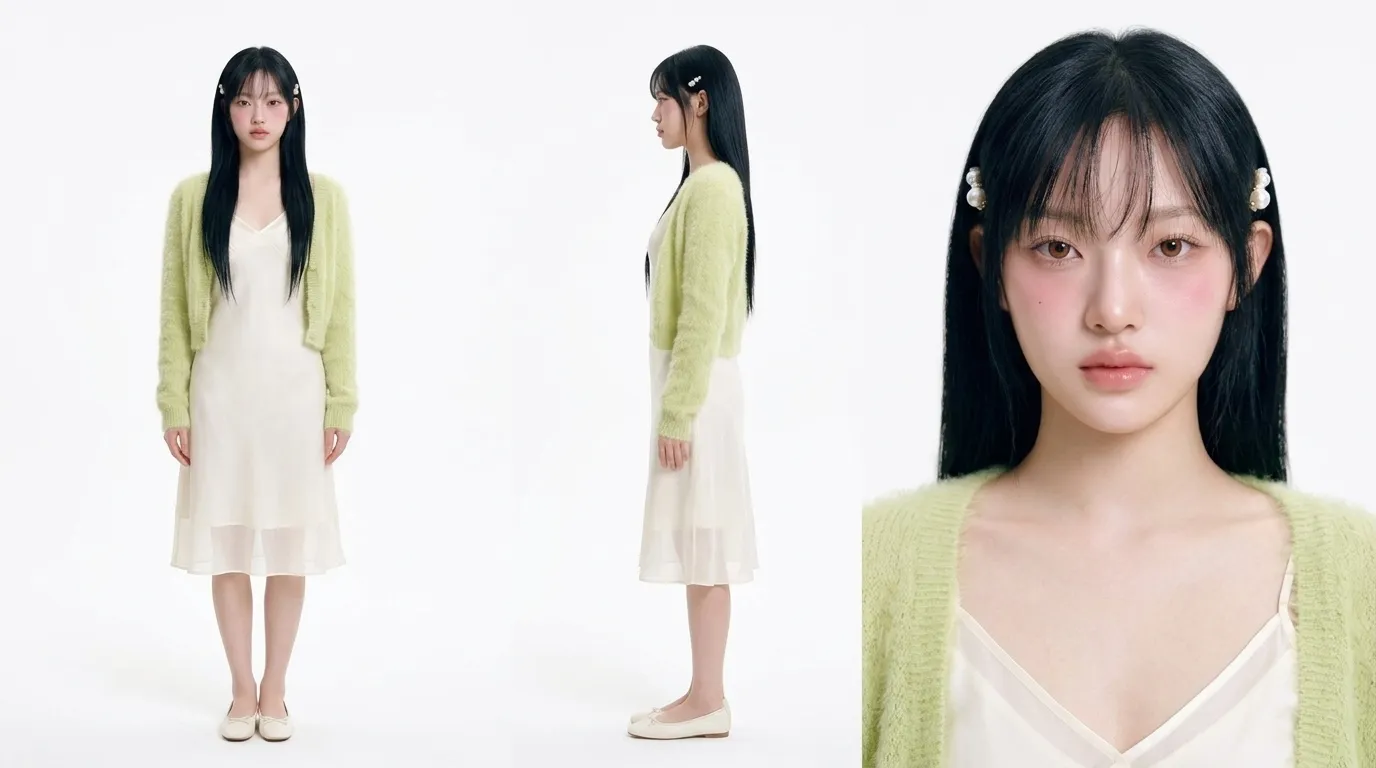
クリーンな白いサイクロラマ背景の3面図写真キャラクターリファレンスシート、16:9ワイドスクリーン。左:絹のように滑らかなストレートの黒髪、ふわりとした前髪、白いパールヘアクリップ2つ、ピスタチオグリーンのふわふわしたモヘアショールをアイボリーのシルクオーガンザ膝丈スリップドレスの上に着た22歳の東アジア系女性の全身立ち姿の正面ビュー。右:90度の側面横顔ビュー。中央:ソフトなスタジオライト下での胸から上のクローズアップポートレイト。
ステップ2:動画撮影前に静止キーフレーム上で照明と世界物理を設定する
優れたAI動画は、カメラの小細工ではなく、リアルな光源から始まります。承認済みのキャラクターリファレンスを画像ノードに渡して、正確な構図、色温度、接触光を設定し、ビデオクレジットを使う前にわずかなコストでビジュアルフレーミングをテストしましょう:
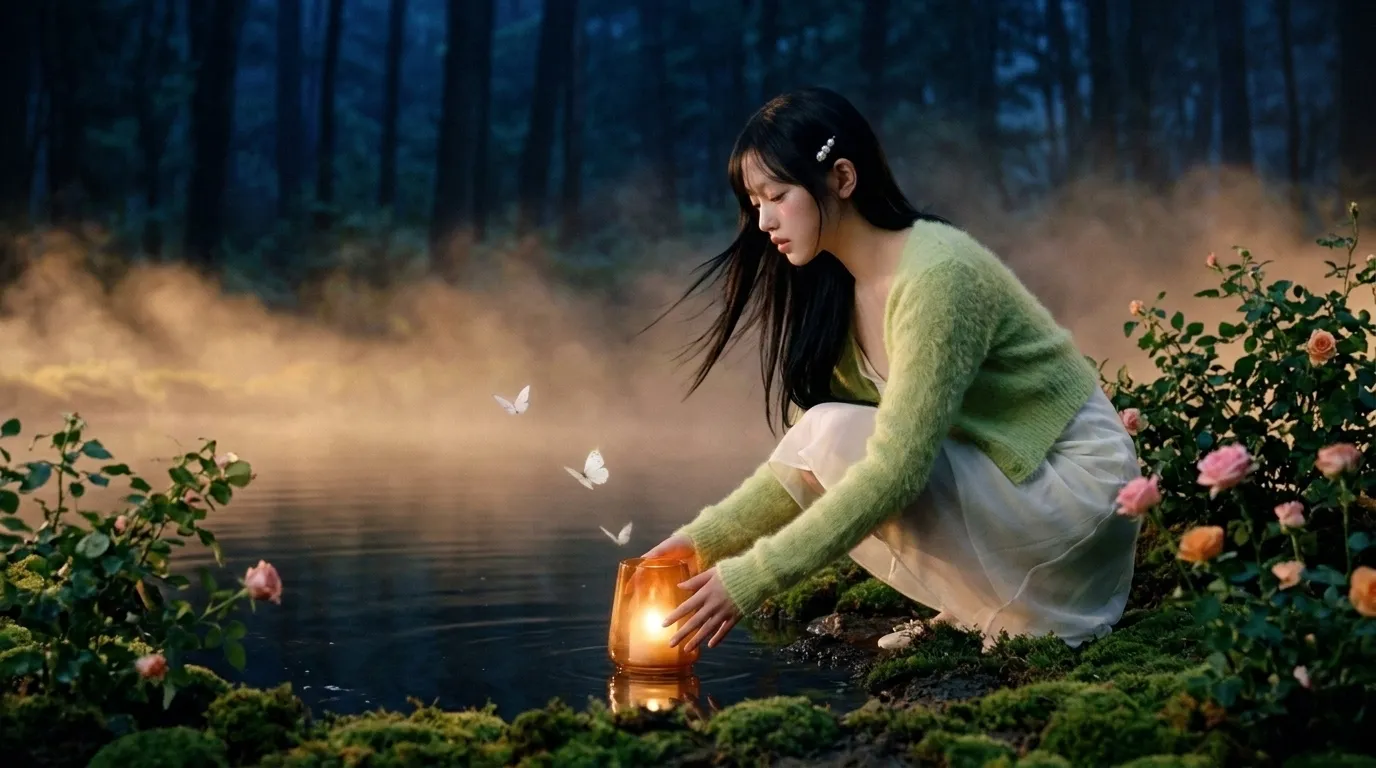
地面に置かれた35mmシネマティックフィルムのスチール写真、16:9ワイドスクリーン。薄明時の霧に包まれた森の中、ベルベットのような緑の苔と野生の淡いピンクのバラに囲まれた鏡のような池のほとりで、キャラクターシートと同じ女性が水面際で優雅にひざまずき、四分の三側面の姿勢で、温かみのある半透明のコーラルアンバー色のガラス製ランタンを静かな水面にそっと置く。その瞬間に、繊細な白い蝶々が黄金色の霧へと舞い上がる。コダックVision3 500Tフィルムの粒子感。
ステップ3:曖昧な形容詞ではなく、物理的なカメラ経路を記述する
承認済みのシーンキーフレームを Seedance 2.5 や Kling 4.0 に接続し、最終エクスポート前の迅速かつコスト効率の良い反復作業に最適な 720p(スイートスポット)で使用する際は、フレーム内ですでに視覚的に確認できる静的な描写を削除してください。のみ カメラの軌跡、被写体の微細な動作、および環境の物理現象を直接指示します(より詳細なカメラ用語については、当社の AIカメラ移動プロンプトガイド および AIビデオプロンプトの書き方 をご参照ください):
ゆっくりと制御された35mmドリーインで、鏡のように静かな池を横切る。彼女は輝く琥珀色のガラス製ランタンから指先をそっと離し、同心円状の波紋が暗い水面に広がり、黄金色の霧が左から右へ漂い、白い蝶々が彼女の肩越しに静かに舞い上がる。安定したカメラ、固定された顔の特徴とモヘアのような質感。
ステップ4:同期したオーディオを重ね、カットを編集する
無音のクリップは常に未完成に感じられます。Seedance 2.5 や Veo 3.1 など、対応するモデルでネイティブなオーディオ生成を有効にし、穏やかな水のさざ波、夕暮れ時の森の環境音、柔らかな風などを収録しましょう。その後、受け入れた 4–8s ショットをタイムライン上でトリミングし、PixTVのテキスト・画像・ビデオ参照ワークスペース 内に統一感のある短いシーンを作り上げます。
よくある質問
初心者がリアルなAI動画を作る最も簡単な方法は何ですか?
まずは画像から動画へという形で、純粋なテキストから動画への生成ではなく始め、720pの段階を繰り返します。まずクリーンなスタート用の写真を承認することで、動きが始まる前に解剖学的構造や衣装、照明に関するミスの80%を事前に排除でき、同時にクレジット使用量も抑えることができます。
生成されたAI動画の各ショットの長さはどのくらいが適切ですか?
物語シーンやコマーシャルを作成する際は、各ショットを4〜8秒を目安にし、複数のアングルを組み合わせて編集します。実写映像の編集と同じように、単一の静止したアングルを1分間も見せるような無理な演出は避けましょう。